Planificación de contenidos: guía completa y preguntas frecuentes
Usa esta guía para planificar, programar y publicar contenido desde el planificador. También puedes ir directamente a las preguntas más frecuentes sobre planificación al final.
Cómo programar y publicar
Tienes varias formas de programar contenido:
Desde el calendario: programa publicaciones manualmente en el calendario.
Desde las autolistas: programa contenido recurrente con listas automáticas.
Desde un CSV: programa de forma masiva importando un archivo CSV.
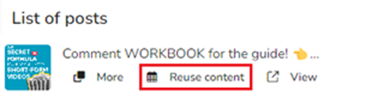
También puedes reutilizar contenido desde la sección de analítica. Al hacer clic, el planificador se abrirá automáticamente y podrás cambiar a otra marca si es necesario. Las imágenes y vídeos solo estarán disponibles si el contenido se programó a través de la plataforma.
Antes de programar, comprueba qué permite cada red social y los requisitos para cada tipo de publicación. Consulta estos artículos relacionados:
Mejores horas para publicar
Utiliza las mejores horas para publicar en Facebook, Instagram, TikTok, X, LinkedIn y YouTube. Para más detalles, consulta Mejores horas para publicar.
Aprobación de contenido por correo electrónico
Elige quién revisa el contenido antes de que se publique. Para detalles de configuración, consulta Aprobación de contenido por correo electrónico.
Gestiona tu calendario
Desde el calendario puedes moverte entre fechas, cambiar la vista, hacer zoom y filtrar tu contenido por red social, estado de publicación, estado de aprobación y notas. Algunas redes también permiten filtrar por tipo de publicación (Post, Story, Reel, etc.). Para conocer todos los detalles sobre cómo navegar y filtrar tu calendario, consulta Cómo gestionar tu calendario.
Optimiza tu planificación
El planificador incluye herramientas para ayudarte a trabajar más rápido y mantener la planificación organizada. Obtén más información en estos artículos:
Preguntas frecuentes
¿Cómo publico una story de Instagram con una cuenta de creador?
Las cuentas de creador no pueden publicar stories automáticamente. Usa la publicación por notificación en su lugar. Consulta este artículo.
¿Puedo añadir enlaces en las stories de Instagram?
La API de terceros de Instagram no permite enlaces, stickers, menciones ni elementos similares en las stories. En estos casos, usa la publicación por notificación. Cuando llegue el momento de publicar, la aplicación puede enviar una notificación a tu móvil o correo electrónico con el vídeo y el texto para que puedas terminar de publicar en Instagram. Consulta este artículo.
¿Cómo elimino una publicación?
Desde el calendario, abre la publicación y haz clic en el icono de la papelera. También puedes eliminar publicaciones de forma masiva desde la vista de lista a través de Acciones masivas > Eliminar.
Esto solo elimina el contenido de la plataforma. Si la publicación ya está publicada, debes eliminarla desde la red social. Si necesitas recuperar una publicación eliminada, consulta Cómo recuperar publicaciones eliminadas.
¿Qué ocurre si elimino una publicación mientras se está procesando o está en curso?
Eliminar una publicación en estado procesando o en curso no garantiza que se cancele. Es posible que la plataforma ya haya enviado la solicitud de publicación a la red social.
La publicación puede llegar a publicarse si la solicitud ya estaba en curso.
O el proceso puede fallar si la red no responde correctamente o se produce un error.
En resumen, la publicación puede desaparecer del calendario sin haber sido cancelada por completo.
¿Puedo crear una sola publicación para diferentes redes sociales?
Sí. Puedes crear una publicación y adaptarla para cada red. Consulta ¿Cómo editar por red social?. Al guardar, el planificador crea una publicación por cada red seleccionada.
¿Cómo puedo previsualizar el feed de Instagram?
Haz clic en el menú de tres puntos al lado de los filtros y selecciona Previsualizar feed. También puedes previsualizarlo mientras creas una publicación seleccionando Feed en la previsualización.
¿Por qué hay una diferencia de calidad o color al publicar?
Consulta Diferencia de color o calidad al publicar mi contenido.
¿Por qué me aparece el error en Instagram "The user is not an Instagram Business"?
Solo las cuentas de empresa pueden publicar automáticamente stories de Instagram. Las cuentas de creador deben usar notificaciones. Si quieres cambiar el tipo de cuenta, consulta Tipo de cuenta de Instagram.
¿Qué significa el error en Instagram "The video format is not supported. Please check spec for supported bit_rate format"?
Este error significa que el vídeo no cumple con los parámetros requeridos. La tasa de bits (bit rate) máxima de audio es de 128 kbps y la de vídeo es de 25000 kbps. Si tu archivo supera esos límites, cambia los parámetros antes de programarlo en el planificador. Puedes usar un conversor online gratuito aquí.
¿Por qué me aparece el error "Application does not have permission for this action" en Instagram?
Se trata de un problema de permisos para la publicación automática en Instagram. Soluciónalo con estos pasos:
Inicia sesión en el panel de control.
Desconecta tu página de Facebook y tu cuenta de Instagram.
Vuelve a conectar tu página de Facebook. La cuenta de Instagram vinculada se conectará automáticamente.
Acepta todos los permisos de Facebook.
Cuando termines, la publicación automática en Instagram debería funcionar de nuevo.
Mi cuenta aparece restringida en Instagram. ¿Por qué?
Instagram, y a veces Facebook, pueden restringir las cuentas por completo o solo para la publicación a través de la API. Las razones comunes incluyen:
Problemas de calidad de la cuenta que puedes revisar en la aplicación móvil de Instagram.
Contenido marcado como spam.
Uso de plataformas de publicación que no están autorizadas por la API de Meta.
Intenta publicar manualmente desde la red social primero. Si eso funciona, reintentarlo desde la plataforma también podría funcionar, pero seguirá dependiendo de que Instagram elimine la restricción de la API.