Programar contenido con enlaces
¿Qué es?
Al publicar una publicación con un enlace incluido, puedes elegir que se muestre una vista previa del enlace o dejar el enlace en el texto y añadir tu propia foto.
Para que los canales de redes sociales detecten correctamente el enlace, este siempre debe comenzar por HTTP.
Tipos de publicación con un enlace
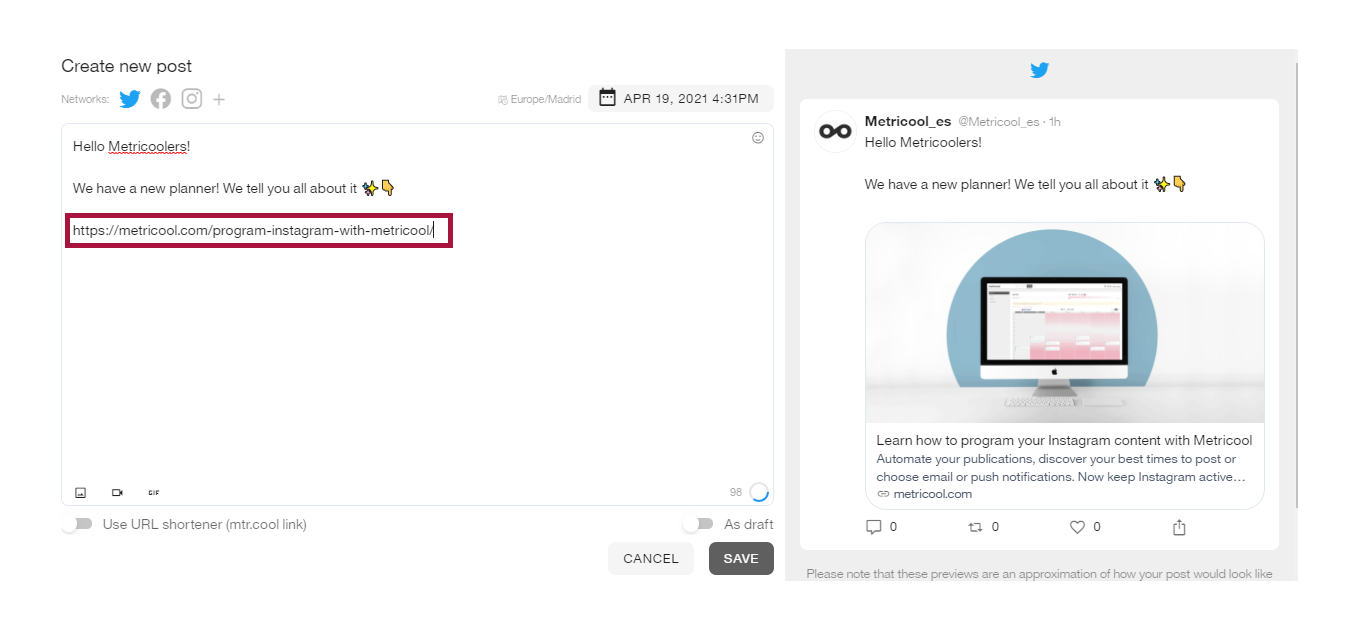
Para que se muestre una vista previa del enlace, solo tienes que añadirlo en el texto sin adjuntar ninguna imagen ni vídeo. La publicación se publicará con la imagen extraída de la vista previa del enlace. Si añades dos enlaces, se mostrará una vista previa del último.
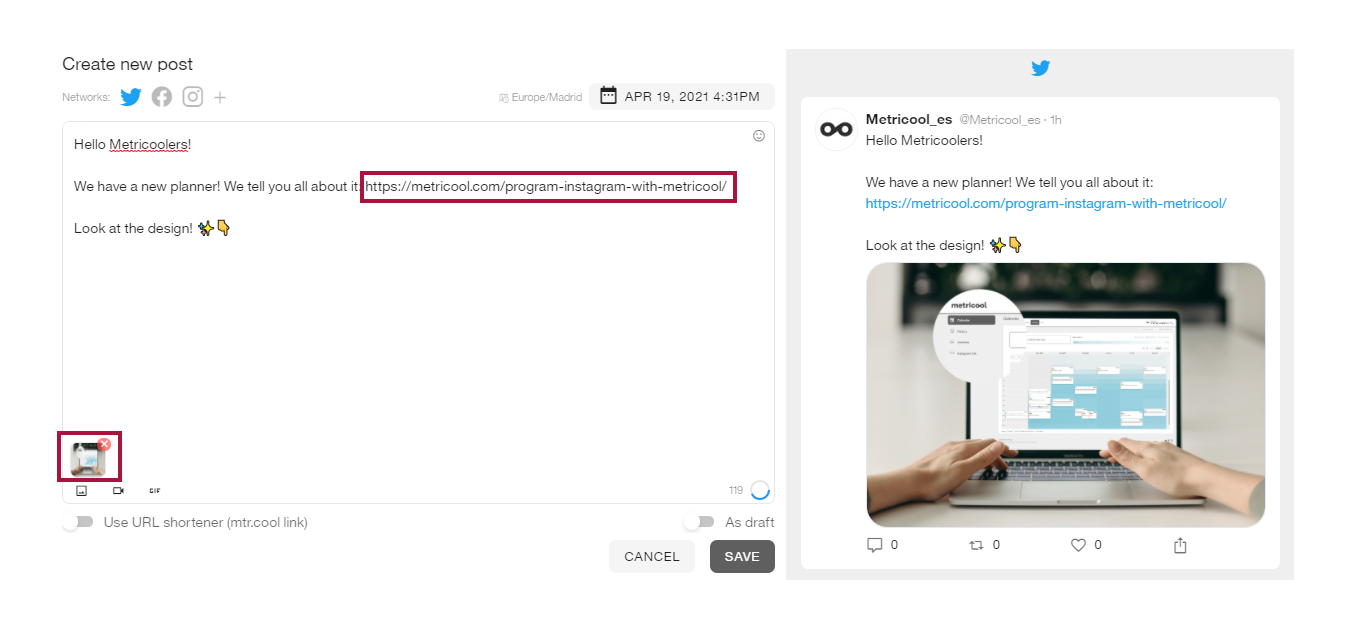
Si añades una foto o un vídeo a una publicación, el enlace aparecerá en el texto y se mostrará la foto o el vídeo.
Los enlaces de YouTube reciben un tratamiento especial al compartirse en Facebook: el vídeo de YouTube aparece insertado para su reproducción, pero no genera una vista previa como un enlace normal a una página web.
En Google Business Profile, el enlace siempre se mostrará como un botón con el texto "More Info".
⚠️ Cambios en LinkedIn ⚠️: consulta Diferencias en el tamaño de las imágenes y los enlaces de terceros para publicaciones orgánicas y contenido patrocinado
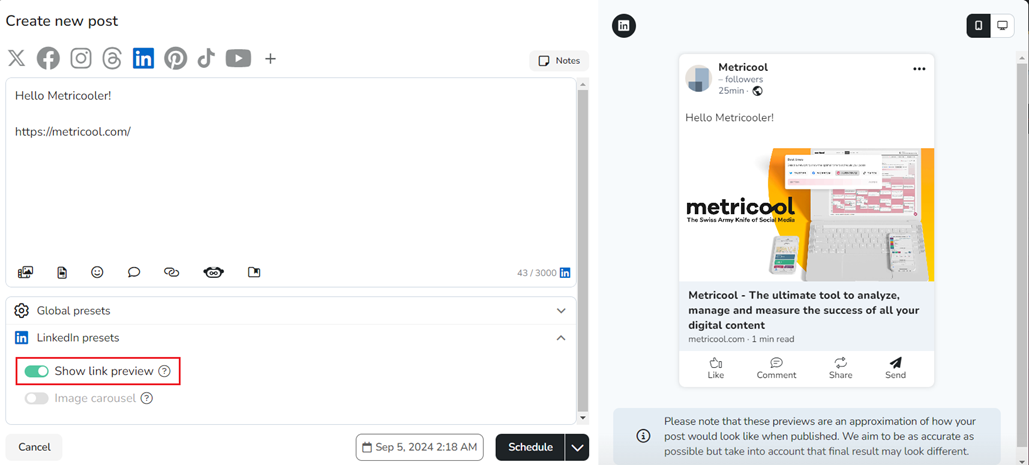
De forma excepcional, en la configuración de LinkedIn, tienes la opción de activar la vista previa del enlace (si añades más de un enlace, se mostrará una vista previa del último).
Además, si adjuntas una imagen, esta sustituirá a la imagen original. Si la vista previa no está activada, la URL y la imagen se mostrarán como una foto.