¿Cómo programar y automatizar contenido desde una Autolista?
¿Qué es una Autolista y cómo funciona?
Esta función te permite crear listas de publicaciones que se repiten automáticamente según la frecuencia que desees. Puedes mantenerte activo en las redes sociales y reciclar tu contenido. Las autolistas te ayudan a planificar el contenido de tus redes sociales con mayor rapidez. Puedes programar tus publicaciones periódicamente y olvidarte de la gestión manual de tus redes en solo unos pasos:
Crea tu lista de contenido: Organiza las publicaciones que quieres publicar.
Establece la frecuencia: Elige los días y las horas de tus publicaciones.
Automatiza la publicación: Deja que la autolista haga el trabajo por ti.
👀 Consideraciones
Límite de publicaciones: Cada autolista puede incluir hasta 200 publicaciones. Si superas este límite, las publicaciones adicionales no se publicarán.
Etiquetas en Instagram: No es posible etiquetar personas o productos en publicaciones desde una autolista.
Archivos adjuntos: El máximo permitido en las autolistas es de 10 archivos adjuntos por publicación.
${frame}
Visión general y programación con Autolistas

La vista general muestra la fecha de la próxima publicación, las redes activas, las publicaciones pendientes y si la repetición está activada. Desde aquí, puedes activar o desactivar cada autolista y eliminarlas haciendo clic en el icono de la papelera.
Las publicaciones se publicarán en el orden establecido y se eliminarán una vez publicadas, a menos que actives la opción "repetir", que hará que tu lista sea circular.
Cada línea añade una hora y en cada una puedes seleccionar los días de la semana. La autolista se leerá verticalmente cada día.
Aquí tienes un ejemplo 👇

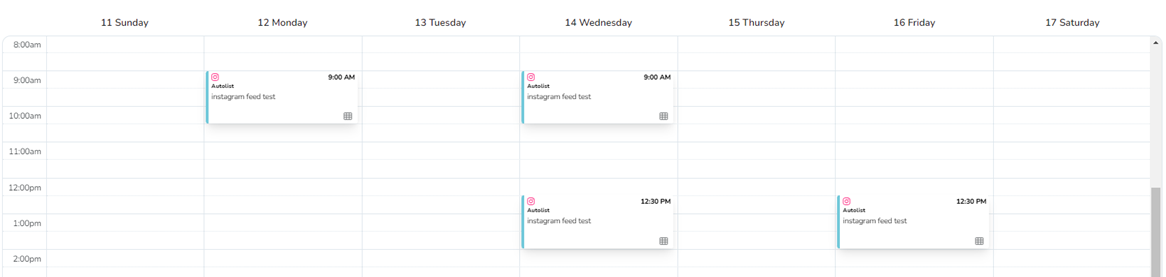
Con esta programación, el contenido se publicará en el siguiente orden cronológico: lunes a las 9:00 AM, miércoles a las 9:00 AM y a las 12:30 PM, y viernes a las 12:30 PM.
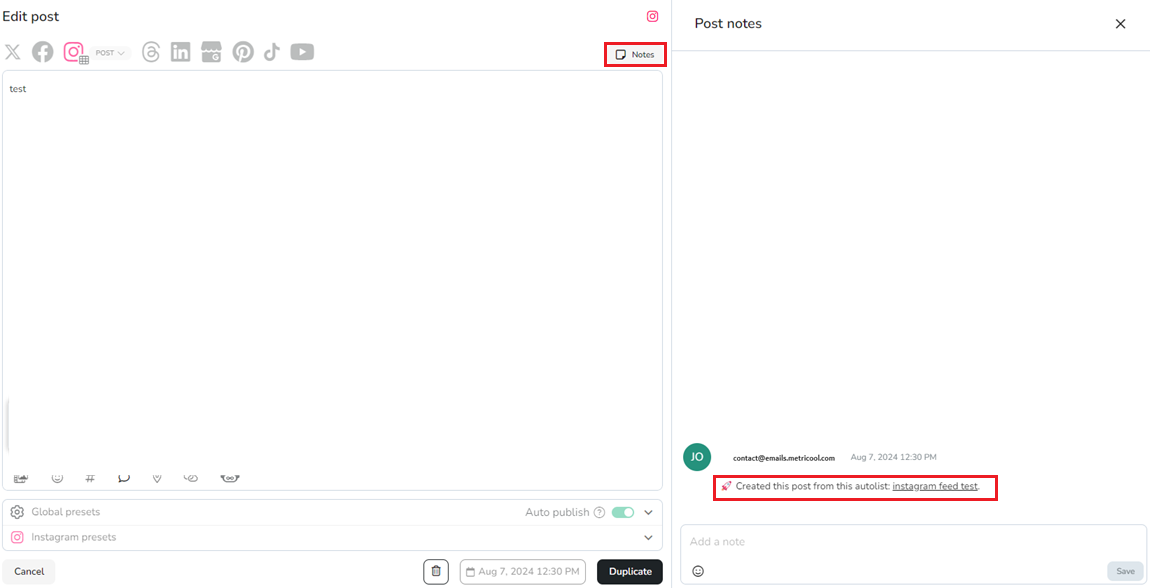
Así es como se verá en el calendario de publicaciones programadas desde una autolista. Una vez publicado el contenido, accediendo a las notas de la publicación, podrás revisar qué fue programado desde una autolista.
Glosario
Explicamos los campos principales para configurar tus autolistas con éxito:
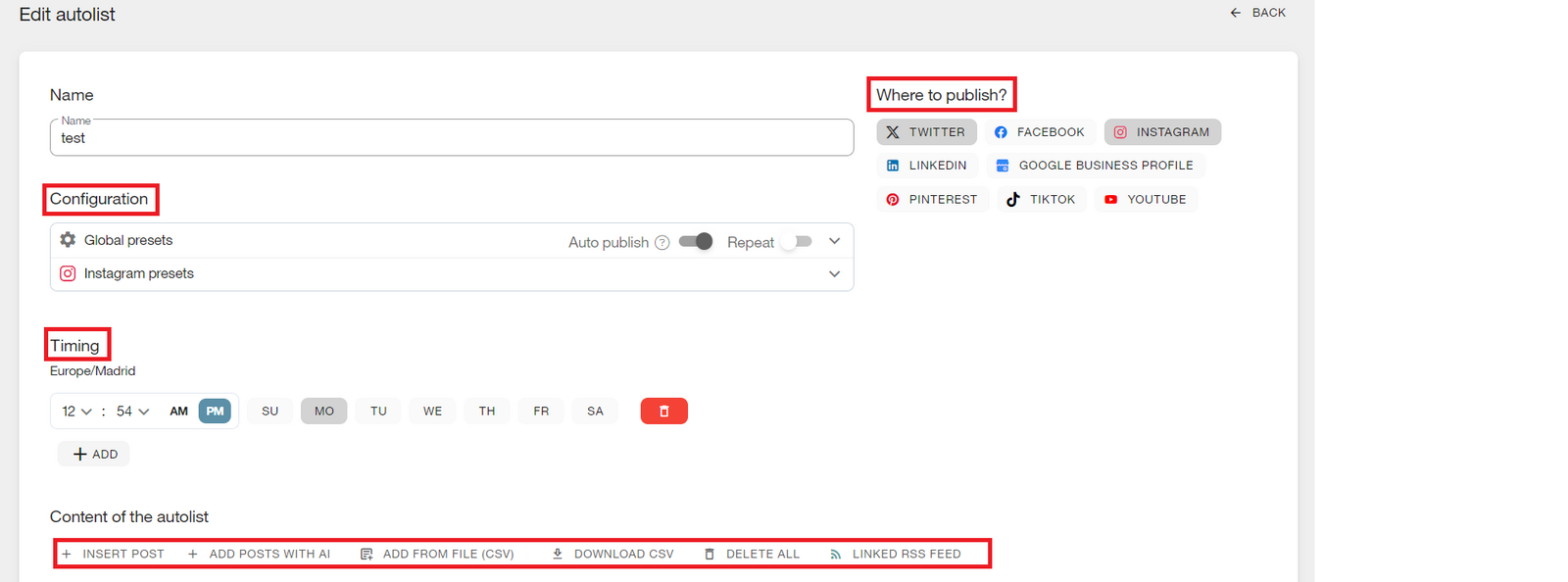
Nombre y configuración: crea un nombre que defina el contenido que contendrá la lista (mejores publicaciones, tweets periódicos, etc.).
Repetir: la opción de repetir se utiliza para convertir la autolista en una lista circular. Una vez que se publica un contenido, este pasa al final de la lista para volver a publicarse cuando llegue su turno. Si no activas la opción de repetir, cuando se publique un contenido, se eliminará de la autolista para evitar que se vuelva a publicar.
Acortador de URL: esta función conectada acortará automáticamente tus URLs sin necesidad de ningún otro acortador. Al usar el acortador de URL, tendrás estadísticas sobre los clics recibidos en tus enlaces.
Redes para publicar: Activa las redes sociales donde quieras compartir tus publicaciones simultáneamente. Si lo prefieres, también puedes crear autolistas para gestionar cada red social de forma independiente.
Programación: programa cuándo será la próxima publicación eligiendo la hora y los días que prefieras. Te aconsejamos que consultes tus mejores horas para publicar en cada red social de antemano. Añade tantas filas como quieras o selecciona varios días a la vez.
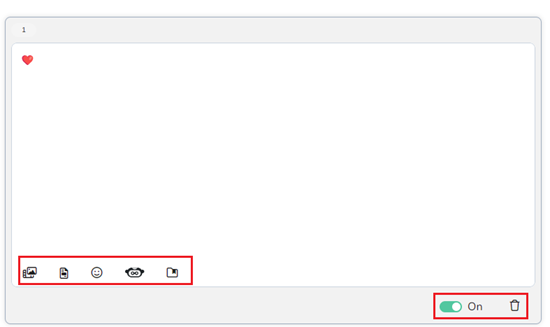
Posición del post en la lista: el número al lado del icono de la cámara indica la posición que ocupa, para que puedas ver rápidamente cuál será la siguiente publicación. Puedes cambiar la posición del post arrastrándolo a la posición deseada o haciendo clic en el número.
Botón de pausa: un botón de encendido/apagado que te permite pausar cualquier post activo en tu autolista. Es muy útil cuando la publicación no debe publicarse por ser contenido estacional.
Guardar textos: añade copies o hashtags que suelas usar para incluirlos con un clic en la autolista. Haz clic en añadir al principio para ver las opciones y haz clic en el icono de la carpeta.
Papelera: un botón para eliminar el contenido añadido de la lista cuando ya no desees que se publique.
Configura tu autolista

Haz clic en Nueva Autolista
Selecciona las redes que quieras incluir en la lista automática.
Establece la configuración global (aquí puedes activar el botón de repetir para que tu lista sea circular) y por red social.
Programa el día y la hora para publicar el contenido. Las autolistas tienen una frecuencia semanal, añade tantas filas como necesites.
Añade el contenido.
Duplicar una Autolista
Para duplicar el contenido de una autolista, haz clic en Descargar CSV, crea una nueva autolista y vuelve a añadir el contenido haciendo clic en añadir desde archivo (CSV). Establece la nueva configuración y listo.
Añadir contenido
Puedes añadir contenido a tus autolistas haciendo clic en diferentes opciones:
Insertar post: añadirás tus publicaciones manualmente. Una vez creado el primer post, se habilitará la opción añadir post al final.
Añadir posts con IA: crearás tus publicaciones con inteligencia artificial, consulta los detalles aquí.
Añadir desde archivo (CSV): te permite añadir publicaciones de forma masiva, consulta los detalles aquí.
Feed RSS enlazado: tus publicaciones se añadirán automáticamente según la configuración de tu feed RSS (las imágenes solo se añadirán para Instagram y Pinterest).
Recuerda que en cada post puedes programar diferentes tipos de archivos, imágenes, videos o gifs. Puedes adjuntarlos desde tu PC, como una URL, desde Google Drive o seleccionar material de nuestra biblioteca de imágenes, videos o gifs. También puedes programar documentos para la red social LinkedIn. Además, puedes añadir emojis.
💡 Para cambiar la posición de las publicaciones, selecciona y arrastra a la posición deseada o haz clic en el número de posición
Cómo enlazar un Feed RSS
💡 ¿Quieres saber más sobre qué es un feed RSS y cómo usarlo? Consulta aquí todos los detalles.
👀 Consideraciones
El sistema está diseñado para funcionar con feeds RSS de blogs que sigan el formato XML estándar. Puedes comprobar si es válido aquí.
Aunque a veces se pueden leer otros tipos de feeds (por ejemplo, YouTube, Instagram u otros servicios), su estructura es diferente y no son totalmente compatibles, por lo que es posible que no funcionen correctamente.
Enlaza tu Feed RSS en pocos pasos:
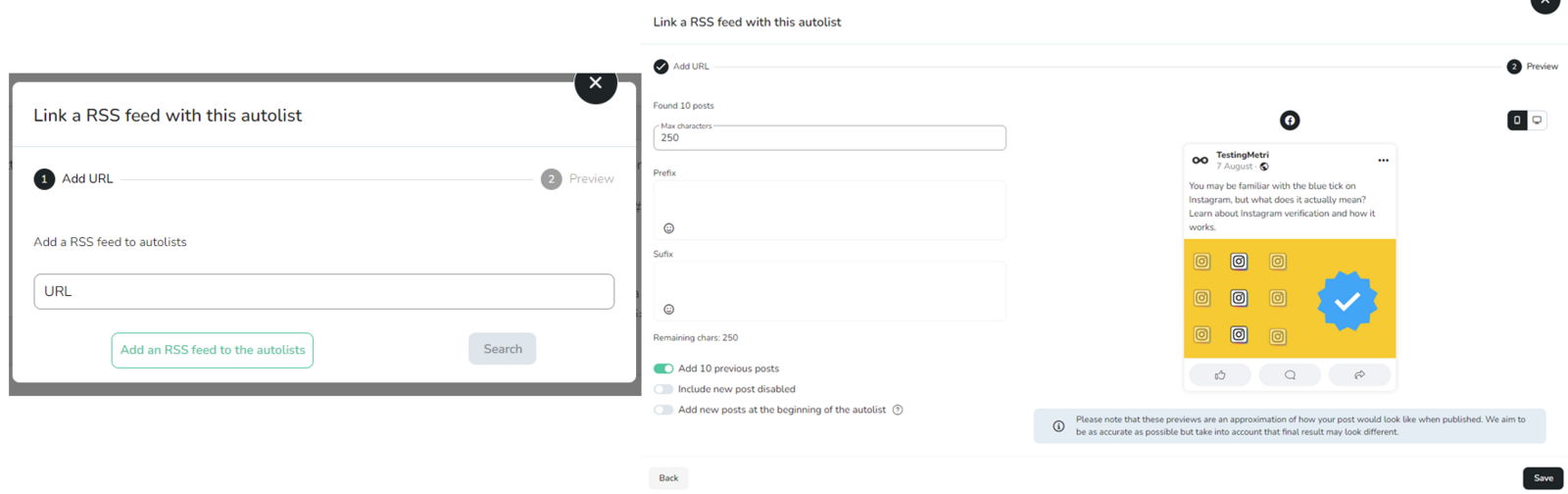
Añade la URL del feed y haz clic en buscar. Si el archivo es correcto, se descubrirá el contenido reciente contenido en el archivo del feed.
Completa los siguientes campos:
Prefijo: texto que irá al principio de todas las publicaciones que contengan tu feed.
Sufijo: texto que se colocará al final de cada publicación. Al final de la configuración, tienes tres opciones para elegir:
Incluir publicaciones anteriores: si haces clic en esta opción, se incluirá el último contenido contenido en el RSS junto con los próximos. Si no seleccionas esta opción, solo aparecerán los siguientes, es decir, la autolista comenzará cuando se realice una nueva publicación.
Añadir publicaciones desactivadas: esto significa que las publicaciones añadidas se incluirán como desactivadas, por lo que no se publicarán en tus redes sociales hasta que se activen manualmente.
Añadir al principio de la autolista: si seleccionas esta opción, las nuevas publicaciones RSS se añadirán al principio de la autolista. Si no seleccionas esta opción, se añadirán por defecto al final de la misma.
Haz clic en guardar y tu Feed RSS quedará enlazado.
Lectura del Feed RSS en nuestro sistema
Si te preguntas cómo procesamos la información de tu feed RSS, aquí tienes una explicación sencilla:
El campo description e imágenes:
Incluso si has incluido una etiqueta
<img>en el campodescriptionde tu feed, esa no es la forma estándar de especificar la imagen principal.Por lo tanto, no extraemos la imagen de ahí.
¿De dónde sacamos las imágenes?
Para cada elemento del feed, miramos la propiedad
<link>. Por ejemplo:
<link>https://www.example.com/articles/amazing-news</link>En esta URL, buscamos la etiqueta
og:image(Open Graph), que contiene la imagen representativa de la página.
¿Qué pasa si tu página no tiene etiquetas OG?
Si tu página no incluye etiquetas Open Graph (
og:image), nuestro sistema no encontrará una imagen específica.En ese caso, mostramos la primera imagen disponible, que suele ser tu logotipo (o la primera imagen que aparece en el código).
¿Cómo puedes solucionar esto?
Para que funcione correctamente y se muestre la imagen adecuada, asegúrate de que tus páginas incluyan etiquetas OG. Un ejemplo básico:
<meta property="og:image" content="URL_TO_YOUR_IMAGE">💡 Utiliza herramientas como Open Graph Checker para comprobar si tus páginas tienen estas etiquetas correctamente configuradas.
Particularidades por red social
Cómo se muestra la imagen en la autolista y en la publicación final depende de la red social:
Instagram y Pinterest: Metricool descarga y muestra la imagen (
og:image) directamente en la autolista y en la publicación.Otras redes (Twitter, LinkedIn, Google Business Profile, Facebook...): Metricool no descarga la imagen. La autolista solo mostrará el enlace, y la propia red social generará la vista previa cuando se publique el post (si la página está correctamente configurada).
👉 Por este motivo, si no ves la imagen en la autolista para redes como LinkedIn o Facebook, es el comportamiento esperado. La vista previa será generada automáticamente por la red social en el momento de la publicación.
Qué es el Contenido Evergreen y por qué es importante, todos los detalles aquí