Cómo añadir contenido multimedia
Este artículo explica las diferentes formas de añadir imágenes y vídeos al planificar tu contenido.
Añadir contenido multimedia
Tienes diferentes opciones para añadir contenido multimedia:
Arrastrar al calendario
Puedes añadir contenido rápidamente al calendario arrastrando y soltando archivos desde tu ordenador o directamente desde el planificador. Accede a la galería de Canva, Google Drive o la biblioteca de publicaciones haciendo clic en el icono de multimedia. Al arrastrar y soltar, se abrirá la ventana Crear publicación con los archivos. Completa tu publicación y guárdala.

Crear una nueva publicación
También puedes añadir elementos multimedia mientras planificas tu contenido:
Ve al planificador.
Haz clic en Crear publicación.
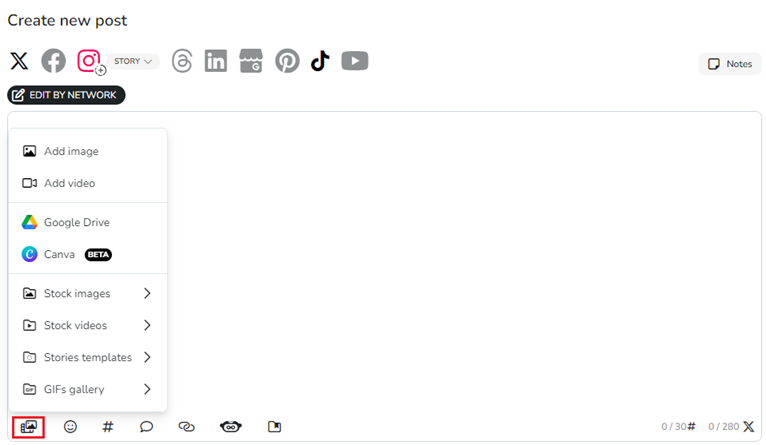
Haz clic en el icono multimedia de la barra de opciones.
Selecciona una opción del menú desplegable para continuar.
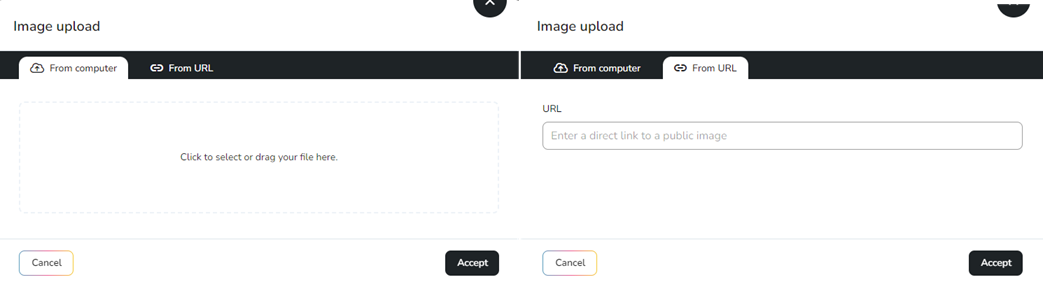
Añadir imagen o vídeo: Añade tus archivos desde un dispositivo o mediante una URL.
Consideraciones para las URL:
Las URL deben ser públicas y apuntar directamente a una imagen o un vídeo.
Es posible que no se genere una vista previa del enlace, pero el contenido se importará si la configuración es correcta. De lo contrario, se mostrará un error.
Para Google Drive, el enlace debe estar configurado con permisos de Editor.
Los enlaces de YouTube no son válidos porque redirigen a un sitio web.
Google Drive: Añade tus archivos desde Google Drive. Obtén más información aquí.
Canva: Añade tus archivos desde Canva. Obtén más información aquí.
Biblioteca de publicaciones: Añade tus archivos desde la biblioteca de publicaciones. Obtén más información aquí.
Banco de imágenes o vídeos: Accede a la galería de Pexels. Utiliza la barra de búsqueda para encontrar contenido relacionado con tu publicación. También puedes aplicar un código de color a las búsquedas de imágenes.
Plantilla de historia: Accede a las plantillas para crear tus historias. Disponible para Facebook e Instagram.
Galería de GIF: Accede a la galería de Giphy. Utiliza la barra de búsqueda para encontrar contenido relacionado con tu publicación.
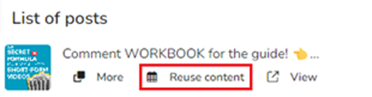
Reutilización de contenido
También puedes programar reutilizando contenido de la sección de analítica. Al hacer clic en él, el planificador se abre automáticamente y puedes cambiar a otra marca si es necesario. Las imágenes y los vídeos solo están disponibles si el contenido se programó a través de la plataforma.