Edita imágenes y videos mientras programas tu contenido
Este artículo explica cómo utilizar el editor integrado para ajustar imágenes y videos al crear una publicación.
Cómo acceder al editor de imágenes
Desde el planificador, puedes editar fotos mientras programas contenido:
En la sección de planificación, haz clic en Crear nueva publicación.
Elige la red social donde quieras publicar el contenido y añade las imágenes o videos.
Pasa el cursor sobre la imagen que quieras modificar y haz clic en los tres puntos.
Haz clic en Editar imagen/video. El editor se abrirá en una ventana nueva para que puedas modificar la imagen o el video.
Cuando termines, haz clic en Guardar.
Opciones de edición de imágenes
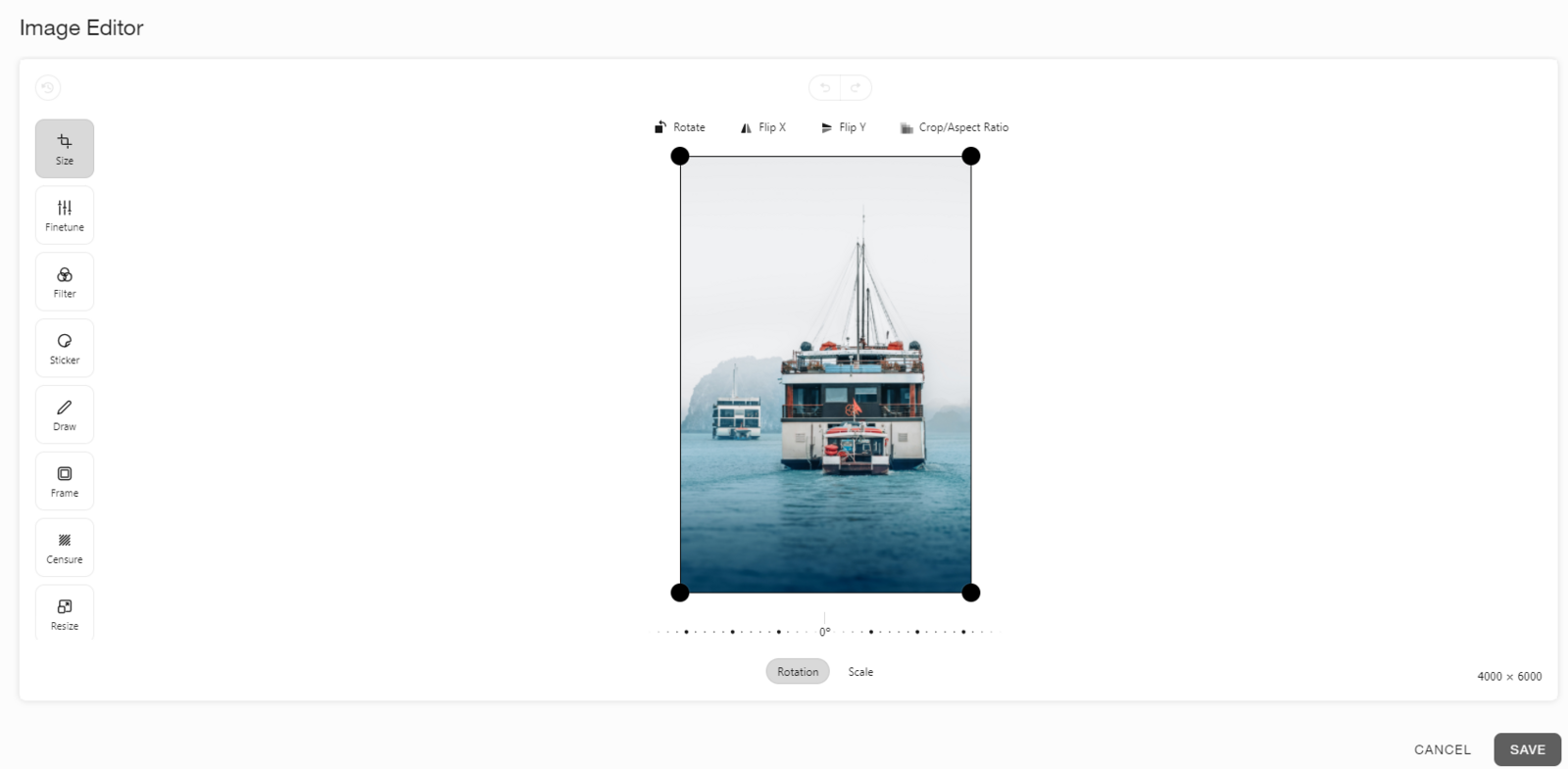
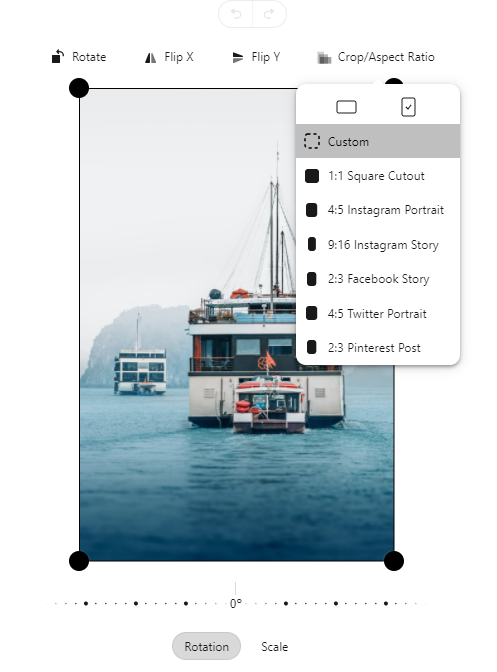
Tamaño: Recorta la imagen al tamaño que necesites. También puedes rotar, hacer zoom o voltear la imagen. Utiliza Recortar o Relación de aspecto para ajustar la imagen a un tamaño específico, como una Instagram Story.
Ajustar: Ajusta el brillo, la saturación, la exposición, la temperatura, el gamma, la nitidez o la viñeta.
Filtro: Aplica filtros como Cromo, frío, noir, rust, sepia o azul.
Sticker: Añade emojis, logotipos e imágenes subidas desde tu ordenador.
Dibujar: Utiliza el modo rotulador, flecha, línea o rectángulo. También puedes añadir texto, elegir el ancho de línea o borrar y empezar de nuevo.
Marco: Añade un marco con múltiples opciones de edición. Elige un color, tamaño, nivel de zoom, bordes redondeados o repite el marco para un resultado diferente.
Censurar: Desenfoca, pixela o censura parte de una imagen.
Redimensionar: Cambia el tamaño de la imagen con nuevas dimensiones. Haz clic en el candado para mantener la relación de aspecto.
Opciones de edición de video
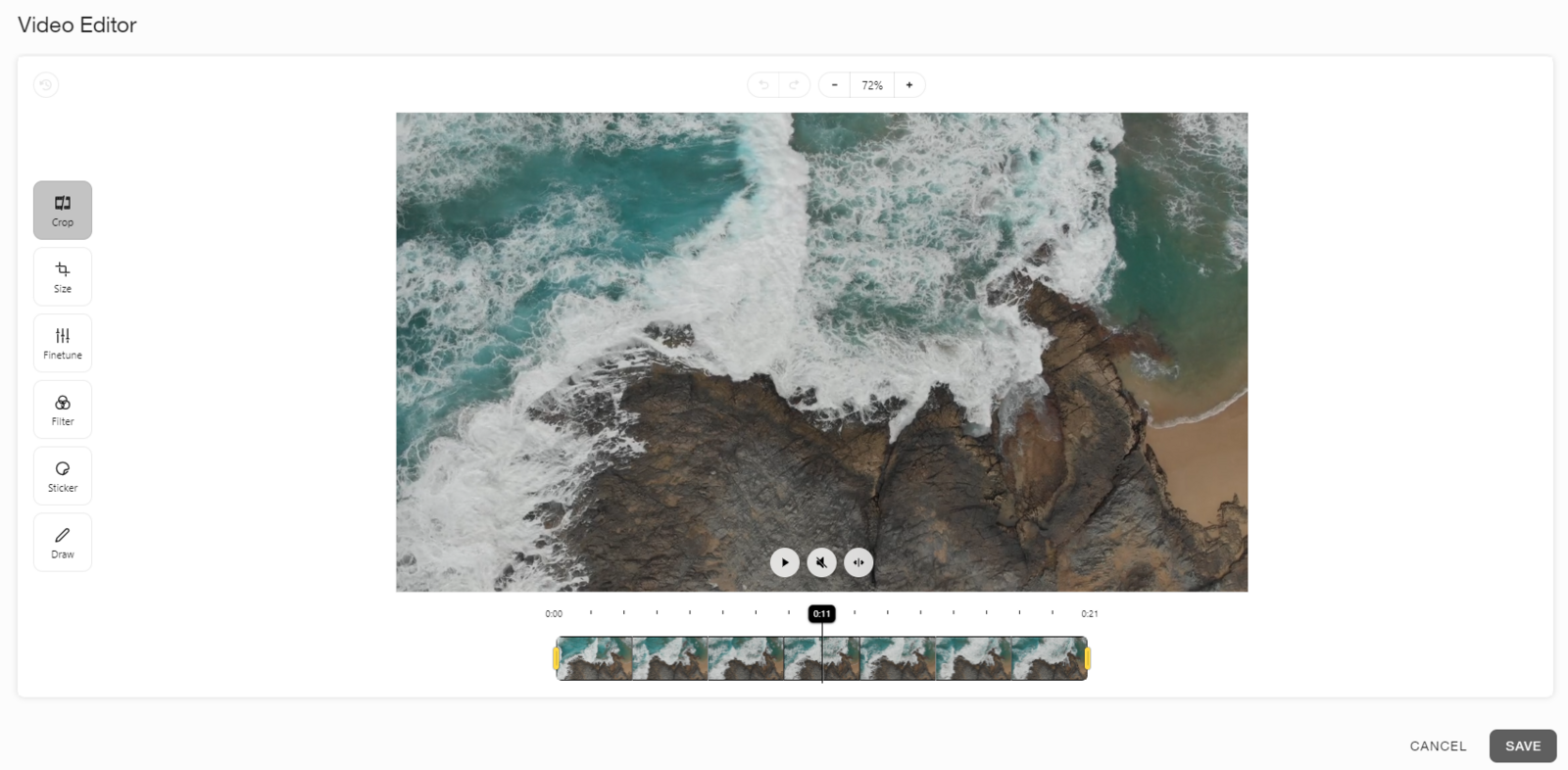
Audio al guardar: Activa o desactiva el audio pulsando ON u OFF.
💡 Mientras editas el video, puedes silenciar el audio.
Dividir/fusionar: Selecciona el fragmento que quieras dividir o fusionar.
Recortar: Recorta la duración del video y divídelo si es necesario.
Tamaño: Recorta el video al tamaño que necesites. También puedes rotarlo, hacer zoom o voltearlo. Utiliza Recortar o Relación de aspecto para ajustar el video a un tamaño específico, como una Instagram Story.
Ajustar: Ajusta el brillo, la saturación, la exposición, la temperatura, el gamma, la nitidez o la viñeta.
Filtro: Aplica filtros como Cromo, frío, noir, rust, sepia o azul.
Sticker: Añade emojis, logotipos e imágenes subidas desde tu ordenador.
Dibujar: Utiliza el modo rotulador, flecha, línea o rectángulo. También puedes añadir texto, elegir el ancho de línea o borrar y empezar de nuevo.
Redimensionar: Cambia el tamaño del video con nuevas dimensiones. Haz clic en el candado para mantener la relación de aspecto.