Cómo añadir una portada (miniatura) a tus publicaciones
¿En qué redes puedo incluir una portada?
Al programar un vídeo, puedes personalizar la miniatura subiendo una imagen o seleccionando un fotograma del vídeo. Esto es lo que permite cada red social:
Red social | Subir imagen personalizada | Seleccionar fotograma del vídeo | Notas |
|---|---|---|---|
✅ | ✅ * | Disponible para vídeos y Reels | |
✅ | ✅ * | Para Reels y vídeos del feed. No disponible para Stories | |
✅ | ✅ * |
| |
❌ | ✅ |
| |
TikTok | ✅ (Business) | ✅ * | También puedes elegir una imagen del carrusel como portada |
YouTube | ✅ | ✅ * | No disponible para Shorts |
El fotograma se selecciona desde la miniatura de subida del vídeo
Dimensiones
Estos son los tamaños recomendados para las miniaturas:
Facebook e Instagram: 1080px x 1920px
LinkedIn: 1280px x 720px
YouTube: 1280px x 720px
¿Cómo configurar la portada?
Para añadir la página de portada, sigue estos pasos:
Ve a Planificación.
Pulsa en 'Crear publicación' o elige la hora directamente en el calendario
Selecciona la red o redes sociales en las que quieras publicar
Adjunta el vídeo (puedes importar el archivo desde tu dispositivo o desde una URL, o usar el banco de vídeos)
Haz clic en los tres puntos del vídeo y selecciona "Subir miniatura de vídeo o Seleccionar portada" (las opciones mostradas dependerán de las redes sociales seleccionadas)
💡 Recuerda que puedes editar el contenido de la publicación por red social.
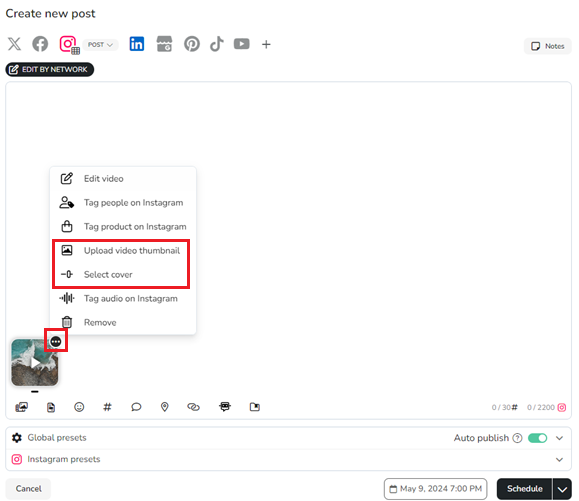
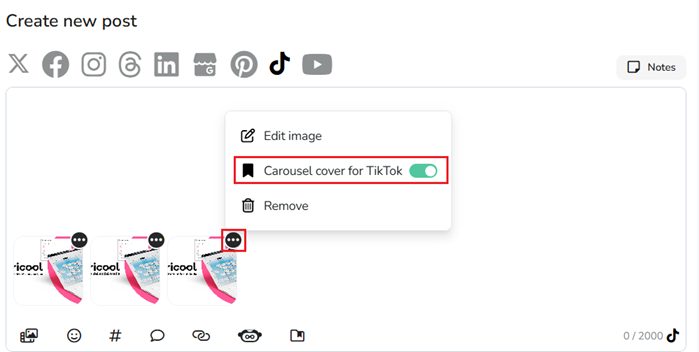
Además, TikTok permite seleccionar una imagen como portada para tus carruseles. Elige la imagen y activa "portada de carrusel para TikTok".
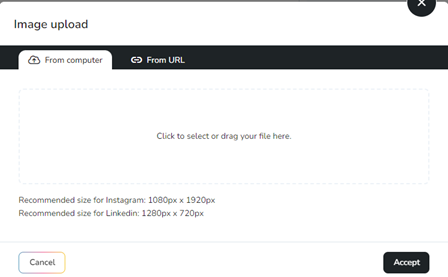
Subir miniatura de vídeo
Sube el archivo haciendo clic para importar desde tu dispositivo o arrastra la imagen directamente. También puedes importar desde una URL (el enlace debe ser público).
Una vez importada, haz clic en Aceptar.
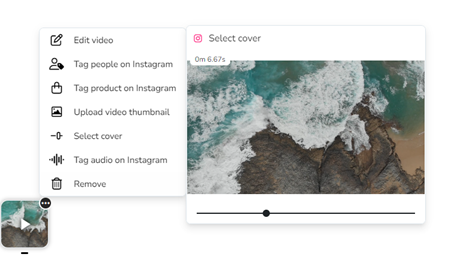
Seleccionar portada
Desplázate sobre la línea para seleccionar el fotograma del vídeo. Una vez seleccionado, haz clic en cualquier parte de la publicación para salir y aplicar la selección.
Añade el texto a la publicación y revísalo en la vista previa.
Configura la fecha y hora y haz clic en 'Programar'.