Pianificazione dei contenuti: guida completa e FAQ
Usa questa guida per pianificare, programmare e pubblicare contenuti dal planner. Puoi anche passare direttamente alle domande più comuni sulla pianificazione alla fine.
Come programmare e pubblicare
Hai diversi modi per programmare i contenuti:
Dal calendario: programma i post manualmente nel calendario.
Dalle autoliste: programma contenuti ricorrenti con le liste automatiche.
Da CSV: programma in blocco importando un file CSV.
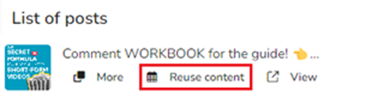
Puoi anche riutilizzare i contenuti della sezione analytics. Cliccandoci sopra, il planner si aprirà automaticamente e potrai passare a un altro brand se necessario. Le immagini e i video sono disponibili solo se il contenuto è stato programmato tramite la piattaforma.
Prima di programmare, controlla cosa permette ogni social network e i requisiti per ogni tipo di post. Consulta questi articoli correlati:
Migliori orari per pubblicare
Usa i migliori orari per pubblicare per Facebook, Instagram, TikTok, X, LinkedIn e YouTube. Per i dettagli, consulta Migliori orari per pubblicare.
Approvazione dei contenuti via email
Scegli chi deve revisionare i contenuti prima che vengano pubblicati. Per i dettagli sulla configurazione, consulta Approvazione dei contenuti via email.
Gestisci il tuo calendario
Dal calendario puoi spostarti tra le date, cambiare visualizzazione, zoomare e filtrare i contenuti per social network, stato della pubblicazione, stato dell'approvazione e note. Alcuni network permettono anche di filtrare per tipo di post (Post, Story, Reel, ecc.). Per tutti i dettagli su come navigare e filtrare il calendario, consulta Come gestire il tuo calendario.
Ottimizza la tua pianificazione
Lo scheduler include strumenti per aiutarti a lavorare più velocemente e mantenere la pianificazione organizzata. Scopri di più in questi articoli:
Domande frequenti
Come posso pubblicare una storia su Instagram con un account creator?
Gli account creator non possono pubblicare automaticamente le storie. Utilizza invece la pubblicazione tramite notifica. Consulta questo articolo.
Posso aggiungere link nelle storie di Instagram?
L'API di terze parti di Instagram non consente link, sticker, menzioni o elementi simili nelle storie. In questi casi, utilizza la pubblicazione tramite notifica. Quando è il momento di pubblicare, l'app può inviare una notifica al tuo telefono o via email con il video e il testo, in modo da poter completare la pubblicazione su Instagram. Consulta questo articolo.
Come posso eliminare un post?
Dal calendario, apri il post e clicca sull'icona del cestino. Puoi anche eliminare i post in blocco dalla vista a elenco tramite Azioni collettive > Elimina.
Questo rimuove il contenuto solo dalla piattaforma. Se il post è già stato pubblicato, devi eliminarlo dal social network. Se hai bisogno di recuperare un post eliminato, consulta Come recuperare i post eliminati.
Cosa succede se elimino un post mentre è in elaborazione o in corso?
Eliminare un post in elaborazione o in corso non garantisce che venga annullato. La piattaforma potrebbe aver già inviato la richiesta di pubblicazione al social network.
Il post potrebbe comunque essere pubblicato se la richiesta era già in corso.
Oppure il processo potrebbe fallire se il network non risponde correttamente o se si verifica un errore.
In breve, il post può scomparire dal calendario senza essere stato completamente annullato.
Posso creare un unico post per diversi social network?
Sì. Puoi creare un post e adattarlo a ogni network. Consulta Come modificare per social network?. Al momento del salvataggio, il planner creerà un post per ogni network selezionato.
Come posso vedere l'anteprima del feed di Instagram?
Clicca sul menu con i tre puntini accanto ai filtri e seleziona Anteprima feed. Puoi anche visualizzarla durante la creazione di un post selezionando Feed nell'anteprima.
Perché c'è una differenza di qualità o di colore durante la pubblicazione?
Consulta Differenza di colore o qualità nella pubblicazione dei miei contenuti.
Perché ricevo l'errore su Instagram "The user is not an Instagram Business"?
Solo gli account business possono pubblicare automaticamente le storie di Instagram. Gli account creator devono utilizzare le notifiche. Se desideri cambiare il tipo di account, consulta Tipo di account Instagram.
Cosa significa l'errore su Instagram "The video format is not supported. Please check spec for supported bit_rate format"?
Questo errore indica che il video non rispetta i parametri richiesti. Il bit rate audio massimo è 128 kbps e il bit rate video massimo è 25000 kbps. Se il tuo file supera questi limiti, modifica i parametri prima di programmarlo nel planner. Puoi utilizzare un convertitore online gratuito qui.
Perché ricevo l'errore "Application does not have permission for this action" su Instagram?
Si tratta di un problema di permessi per la pubblicazione automatica su Instagram. Risolvilo seguendo questi passaggi:
Accedi al pannello di controllo.
Disconnetti la tua pagina Facebook e l'account Instagram.
Riconnetti la tua pagina Facebook. L'account Instagram collegato si connetterà automaticamente.
Accetta tutti i permessi di Facebook.
Una volta terminato, la pubblicazione automatica su Instagram dovrebbe tornare a funzionare.
Il mio account appare limitato su Instagram. Perché?
Instagram e a volte Facebook possono limitare gli account completamente o solo per la pubblicazione tramite API. I motivi comuni includono:
Problemi di qualità dell'account che puoi verificare nell'app mobile di Instagram.
Contenuti contrassegnati come spam.
Utilizzo di piattaforme di pubblicazione non autorizzate dall'API di Meta.
Prova prima a pubblicare manualmente dal social network. Se funziona, anche riprovare dalla piattaforma potrebbe funzionare, ma dipende comunque dal fatto che Instagram rimuova la restrizione API.