Modifica immagini e video durante la programmazione dei contenuti
Questo articolo spiega come utilizzare l'editor integrato per regolare immagini e video durante la creazione di un post.
Come accedere all'editor di immagini
Dal planner, puoi modificare le foto mentre programmi i contenuti:
Nella sezione di pianificazione, clicca su Crea nuovo post.
Scegli il social network su cui desideri pubblicare il contenuto e aggiungi le immagini o i video.
Passa il mouse sopra l'immagine che vuoi modificare e clicca sui tre puntini.
Clicca su Modifica immagine/video. L'editor si aprirà in una nuova finestra per permetterti di modificare l'immagine o il video.
Al termine, clicca su Salva.
Opzioni di modifica dell'immagine
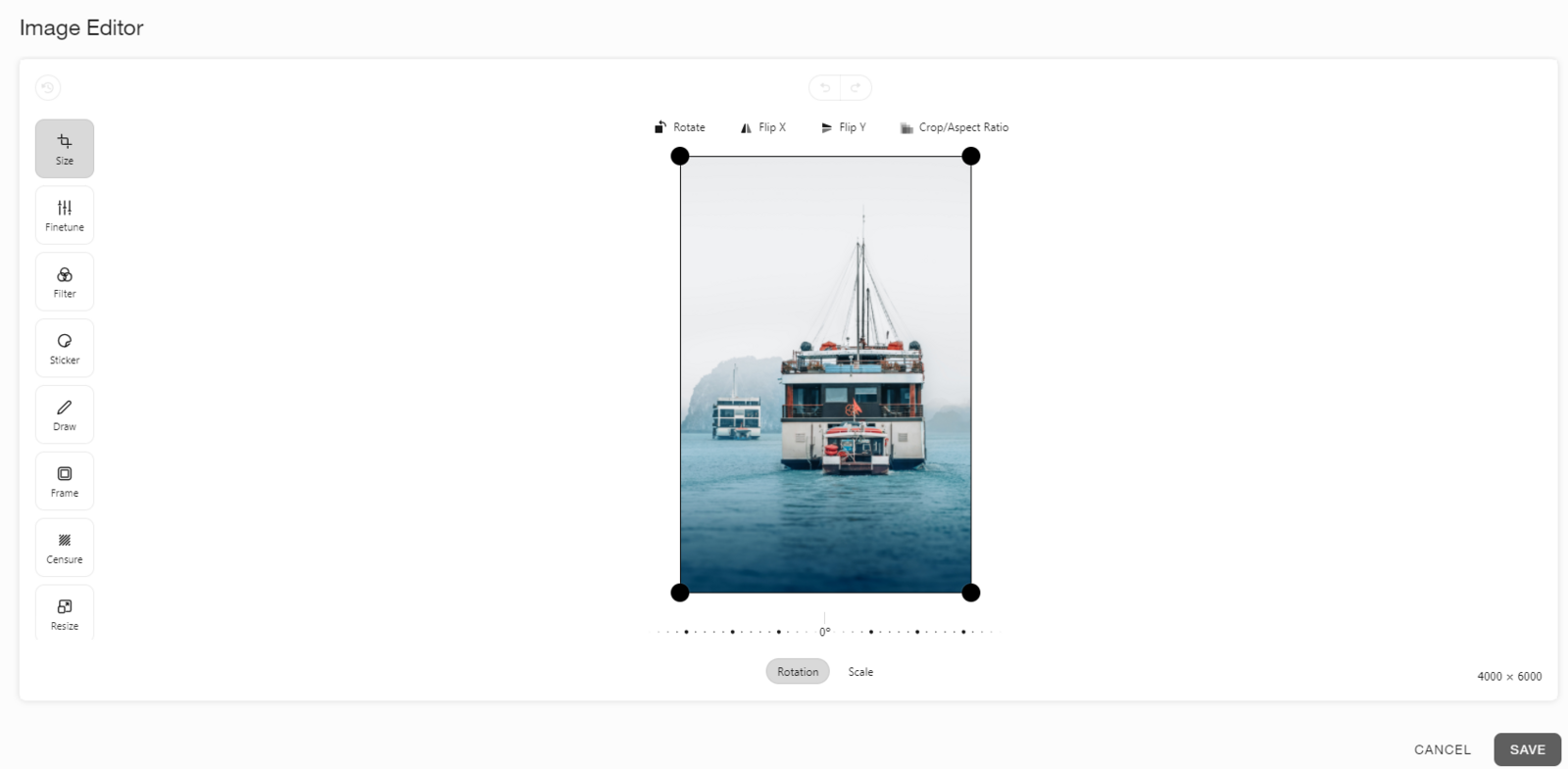
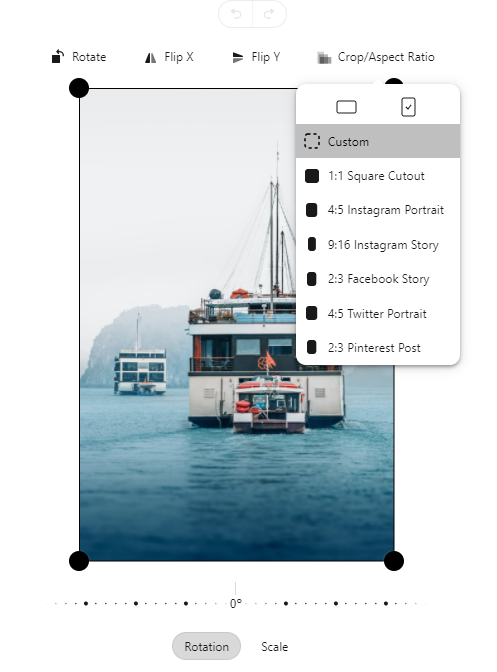
Dimensioni: Ritaglia la tua immagine in base alle tue necessità. Puoi anche ruotarla, ingrandirla o capovolgerla. Usa Ritaglia o Proporzioni per adattare l'immagine a una dimensione specifica, come una Storia di Instagram.
Regola: Regola luminosità, saturazione, esposizione, temperatura, gamma, nitidezza o vignettatura.
Filtro: Applica filtri come Chrome, freddo, noir, ruggine, seppia o blu.
Sticker: Aggiungi emoji, loghi e immagini caricate dal tuo computer.
Disegna: Usa la modalità pennarello, freccia, linea o rettangolo. Puoi anche aggiungere del testo, scegliere lo spessore della linea o cancellare e ricominciare da capo.
Cornice: Aggiungi una cornice con diverse opzioni di modifica. Scegli il colore, la dimensione, il livello di zoom, i bordi arrotondati o ripeti la cornice per un risultato diverso.
Censura: Sfoca, pixella o censura parte di un'immagine.
Ridimensiona: Ridimensiona l'immagine con nuove dimensioni. Clicca sul lucchetto per mantenere le proporzioni.
Opzioni di modifica video
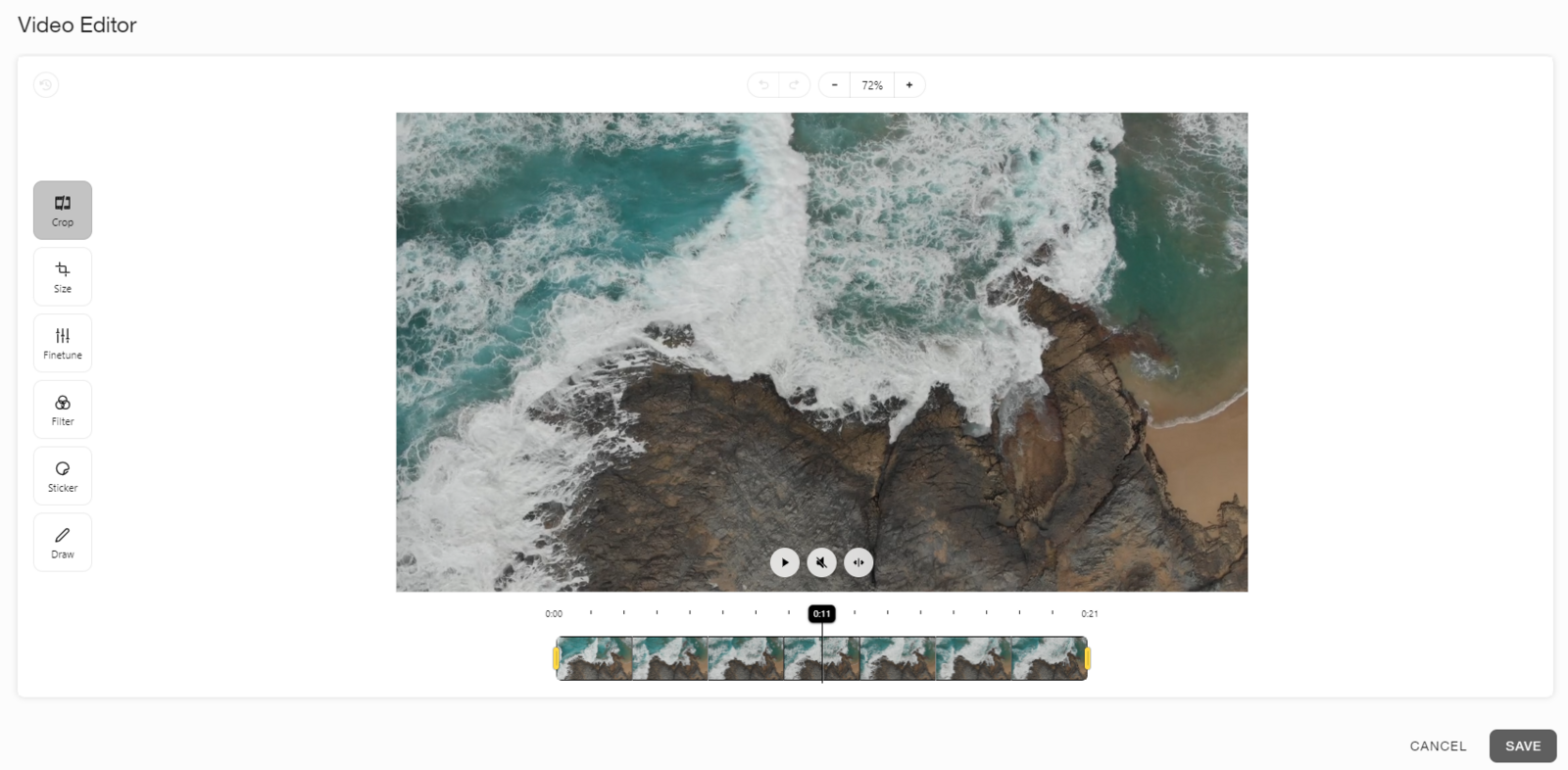
Audio al salvataggio: Attiva o disattiva l'audio premendo ON o OFF.
💡 Durante la modifica del video, puoi disattivare l'audio.
Dividi/unisci: Seleziona il frammento che vuoi dividere o unire.
Ritaglia: Taglia la durata del video e dividilo se necessario.
Dimensioni: Ritaglia il video in base alle tue necessità. Puoi anche ruotarlo, ingrandirlo o capovolgerlo. Usa Ritaglia o Proporzioni per adattare il video a una dimensione specifica, come una Storia di Instagram.
Regola: Regola luminosità, saturazione, esposizione, temperatura, gamma, nitidezza o vignettatura.
Filtro: Applica filtri come Chrome, freddo, noir, ruggine, seppia o blu.
Sticker: Aggiungi emoji, loghi e immagini caricate dal tuo computer.
Disegna: Usa la modalità pennarello, freccia, linea o rettangolo. Puoi anche aggiungere del testo, scegliere lo spessore della linea o cancellare e ricominciare da capo.
Ridimensiona: Ridimensiona il video con nuove dimensioni. Clicca sul lucchetto per mantenere le proporzioni.