Come aggiungere contenuti multimediali
Questo articolo spiega i diversi modi per aggiungere immagini e video durante la pianificazione dei contenuti.
Aggiungi contenuti multimediali
Hai diverse opzioni per aggiungere contenuti multimediali:
Trascinamento sul calendario
Puoi aggiungere rapidamente contenuti al calendario trascinando e rilasciando file dal tuo computer o direttamente dal planner. Accedi alla galleria di Canva, a Google Drive o alla libreria dei post cliccando sull'icona multimediale. Quando trascini e rilasci i file, si aprirà la finestra "Crea post" con i file. Completa il post e salvalo.

Creazione di un nuovo post
Puoi anche aggiungere elementi multimediali durante la pianificazione dei tuoi contenuti:
Vai al planner.
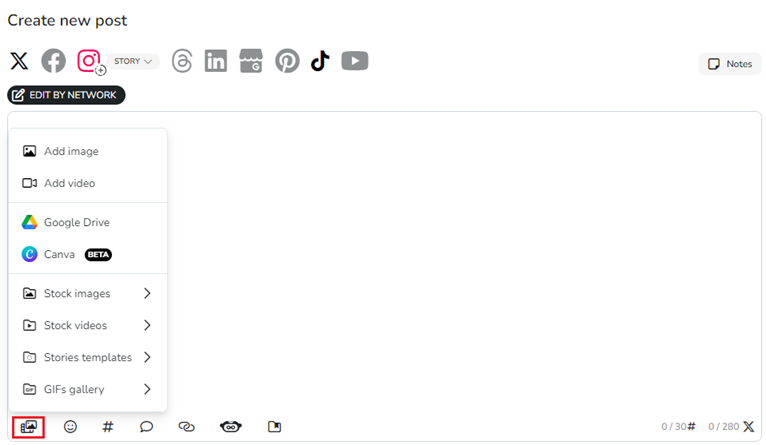
Clicca su Crea post.
Clicca sull'icona multimediale nella barra delle opzioni.
Seleziona un'opzione dal menu a discesa per continuare.
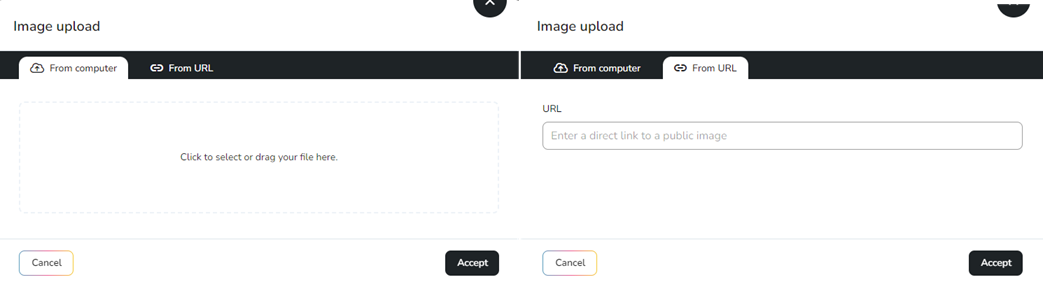
Aggiungi immagine o video: Aggiungi i tuoi file da un dispositivo o tramite un URL.
Considerazioni per gli URL:
Gli URL devono essere pubblici e puntare direttamente a un'immagine o a un video.
Potrebbe non essere generata un'anteprima del link, ma il contenuto verrà importato se la configurazione è corretta. In caso contrario, verrà visualizzato un errore.
Per Google Drive, il link deve essere configurato con i permessi di Editor.
I link di YouTube non sono validi perché reindirizzano a un sito web.
Google Drive: Aggiungi i tuoi file da Google Drive. Scopri di più qui.
Canva: Aggiungi i tuoi file da Canva. Scopri di più qui.
Libreria dei post: Aggiungi i tuoi file dalla libreria dei post. Scopri di più qui.
Banca di immagini o video: Accedi alla galleria di Pexels. Usa la barra di ricerca per trovare contenuti correlati al tuo post. Puoi anche applicare un codice colore alle ricerche di immagini.
Template per storie: Accedi ai template per creare le tue storie. Disponibile per Facebook e Instagram.
Galleria GIF: Accedi alla galleria di Giphy. Usa la barra di ricerca per trovare contenuti correlati al tuo post.
Riutilizzo dei contenuti
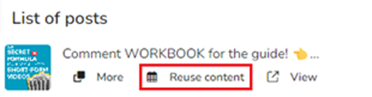
Puoi anche programmare riutilizzando i contenuti della sezione analytics. Cliccandoci sopra, il planner si apre automaticamente e puoi passare a un altro brand se necessario. Immagini e video sono disponibili solo se il contenuto è stato programmato tramite la piattaforma.