Come gestire il tuo calendario
Usa gli strumenti in Pianificazione per consultare il tuo calendario dei contenuti più facilmente. Puoi spostarti tra le date, impostare il fuso orario, filtrare i post e cambiare il modo in cui viene visualizzato il calendario.
Spostarsi nel calendario
Usa i controlli della data nella parte superiore dello strumento di pianificazione per spostarti nel tuo calendario dei contenuti.
Fai clic sulle frecce per passare al periodo precedente o successivo.
Usa Questa settimana per tornare alla settimana corrente.
Fai clic sull'intervallo di date per aprire il selettore del calendario.
Impostare il fuso orario
Lo strumento di pianificazione mostra il fuso orario attivo accanto all'ora corrente. Controllalo prima di programmare se gestisci contenuti per diversi brand o aree geografiche.
Per impostazione predefinita, la piattaforma utilizza il fuso orario delle impostazioni del tuo account. Puoi modificarlo dal menu a discesa accanto all'ora corrente in Pianificazione. Se la tua città non compare, scegli la città principale più vicina nello stesso fuso orario.
Scegliere il primo giorno della settimana
Il primo giorno della settimana influisce anche sulla visualizzazione del calendario, ma questa impostazione viene gestita dalle impostazioni dell'account invece che dalla barra degli strumenti dello strumento di pianificazione.
Apri il menu ☰ (angolo in alto a destra)
Vai su Impostazioni account.
Nella scheda Account, in Preferenze, apri Primo giorno della settimana
Seleziona Domenica o Lunedì.
Fai clic su Salva modifiche.
Stati di pubblicazione
Quando visualizzi il calendario o filtri per stato di pubblicazione, vedrai i post in diversi stati. Ecco cosa significa ogni stato:
Stato | Descrizione |
|---|---|
Pubblicato / Inviato | Pubblicato: il post è stato pubblicato correttamente ed è visibile sul social network. Inviato: il post è contrassegnato come inviato quando la pubblicazione automatica è disabilitata. Questo stato si applica solo a Instagram e TikTok. Una notifica è stata inviata al tuo dispositivo mobile o alla tua e-mail per consentirti di completare la pubblicazione manualmente nell'app nativa. |
In sospeso | Il post è programmato e in attesa dell'orario di pubblicazione. |
Bozza | Il post è salvato come bozza e non è ancora stato programmato. Puoi modificarlo o programmarlo in seguito. |
Con errori | La pubblicazione del post non è riuscita. Controlla il messaggio di errore nei dettagli del post per ulteriori informazioni. |
Da autolist | Il post è stato creato automaticamente da una autolist. Le autolist ti consentono di programmare contenuti ricorrenti o importare post da feed RSS. |
Pubblicato con avvisi: in alcuni casi, un post può essere pubblicato correttamente ma senza alcuni elementi aggiuntivi. Ad esempio, un post di Instagram potrebbe essere pubblicato senza tutti i collaboratori o un post di TikTok senza alcune impostazioni configurate. Quando questo accade, il post appare come Pubblicato nel calendario, ma vedrai un messaggio di avviso nei dettagli del post che spiega quali elementi non è stato possibile applicare. Questa situazione è rara e di solito si verifica a causa di limitazioni delle API o problemi di autorizzazione.
Lo stato Inviato indica che il post richiede un'azione manuale. Quando ricevi la notifica, i file multimediali vengono scaricati e il testo viene copiato negli appunti. Potrai quindi completare il post dall'app di Instagram o TikTok.
Suggerimenti per i post inviati
Se desideri che un post venga pubblicato automaticamente invece di richiedere un'azione manuale, duplica il post e attiva l'opzione Pubblicazione automatica. Questo funziona per i contenuti che soddisfano i requisiti di pubblicazione automatica.
Alcuni contenuti non possono essere pubblicati automaticamente a causa delle limitazioni delle API—ad esempio, le Storie di Instagram da account creator o i post con funzioni come musica di tendenza, link o sticker interattivi. In questi casi, la pubblicazione manuale tramite notifica è l'unica opzione disponibile.
Filtrare il calendario
Usa i filtri quando vuoi concentrarti su una parte specifica del tuo piano editoriale.
In Pianificazione, fai clic sul pulsante filtro.
Seleziona i filtri che desideri applicare.
Fai clic su Applica.
Filtrare per social network
Seleziona quali social network visualizzare nel tuo calendario. Alcuni network ti consentono di filtrare per tipo di post:
Network | Filtri per tipo di post |
|---|---|
X (Twitter) | Post, Sondaggio |
Post, Reel, Storia | |
Post, Reel, Storia, Trial Reel | |
Threads | Post, Ghost |
Post, Sondaggio | |
Google Business Profile | Post, Foto |
YouTube | Video, Short |
I network non elencati sopra non hanno filtri per tipo di post. Quando li selezioni, vengono mostrati tutti i contenuti per quel network.
Altri filtri
Puoi anche filtrare lo strumento di pianificazione per:
Stato di pubblicazione: Pubblicato/Inviato, In sospeso, Bozza, Con errori, Da autolist
Stato di approvazione: In attesa di revisione, Approvato, Rifiutato
Note: Post con note, Post con note non lette
Puoi anche usare la barra di ricerca per trovare più velocemente un post specifico.
Quando i filtri sono attivi, il pulsante del filtro mostra un numero con il totale dei filtri attivi.
Cambiare la visualizzazione del calendario
Visualizzazione calendario cambia il periodo dello strumento di pianificazione. Puoi passare da una visualizzazione all'altra tra queste:
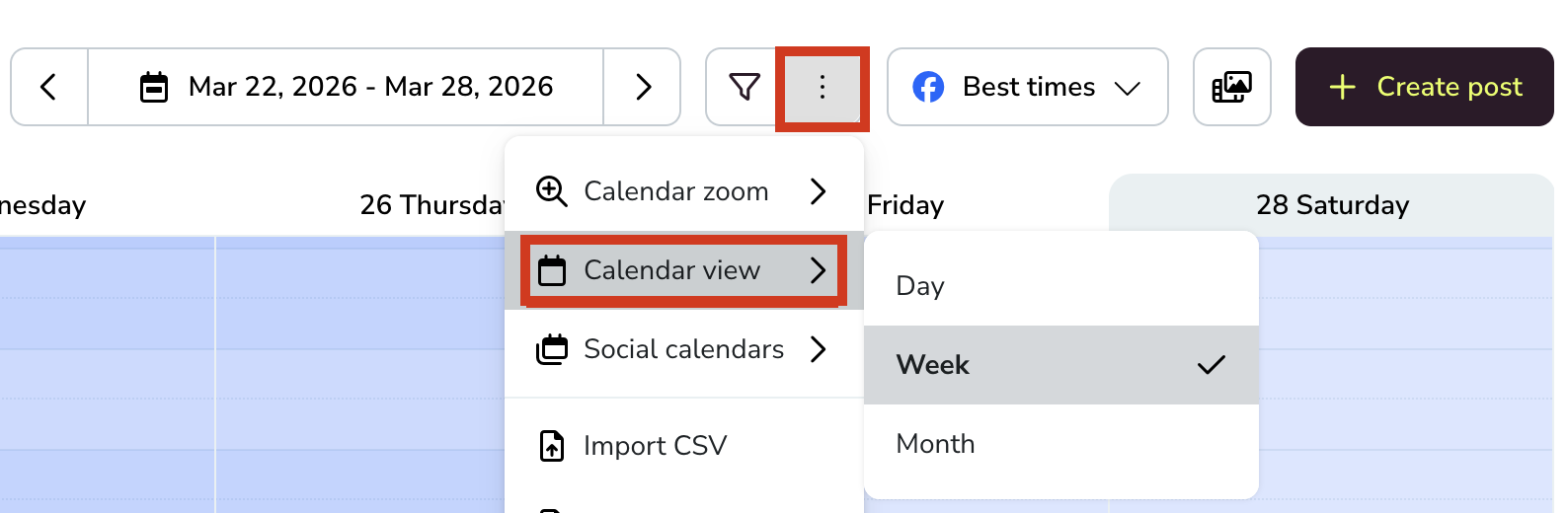
Giorno: concentrati solo su un giorno.
Settimana: rivedi il tuo piano settimanale.
Mese: visualizza una panoramica mensile più ampia.
Apri Pianificazione.
Fai clic sul menu con i tre puntini.
Fai clic su Visualizzazione calendario.
Seleziona Giorno, Settimana o Mese.
Usare lo zoom del calendario
Zoom calendario cambia la densità visiva dello strumento di pianificazione.
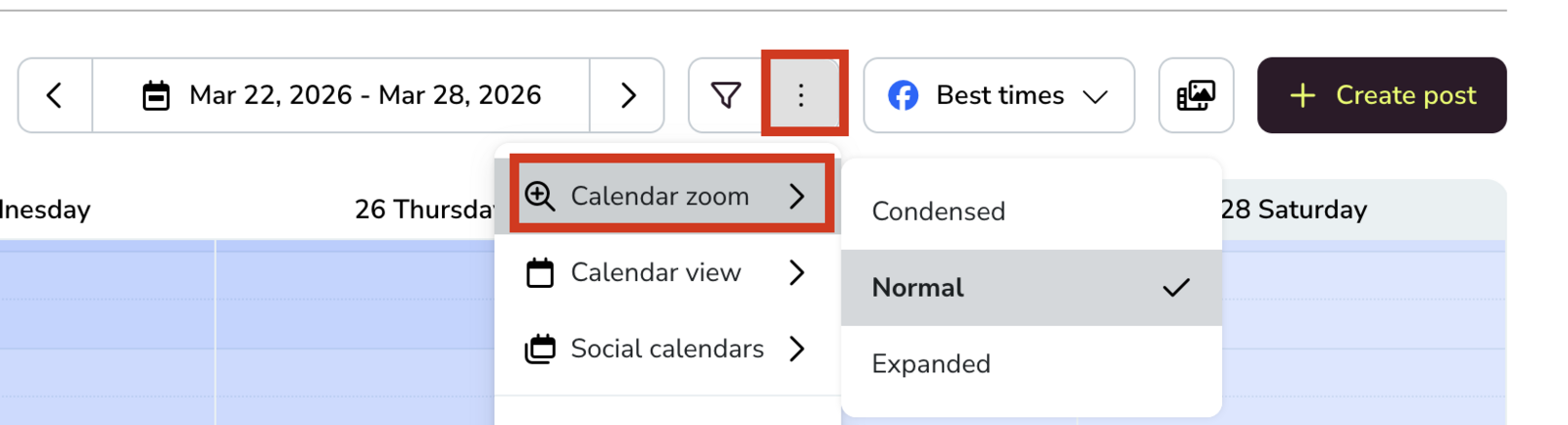
Compatto: mostra più contenuti in meno spazio.
Normale: mantiene l'equilibrio predefinito per l'uso quotidiano.
Espanso: dà più spazio a ogni blocco del calendario.
Apri il menu con i tre puntini in Pianificazione.
Fai clic su Zoom calendario.
Seleziona Compatto, Normale o Espanso.
Usare altri strumenti di pianificazione
Puoi accedere a funzioni aggiuntive del calendario dal menu con i tre puntini:
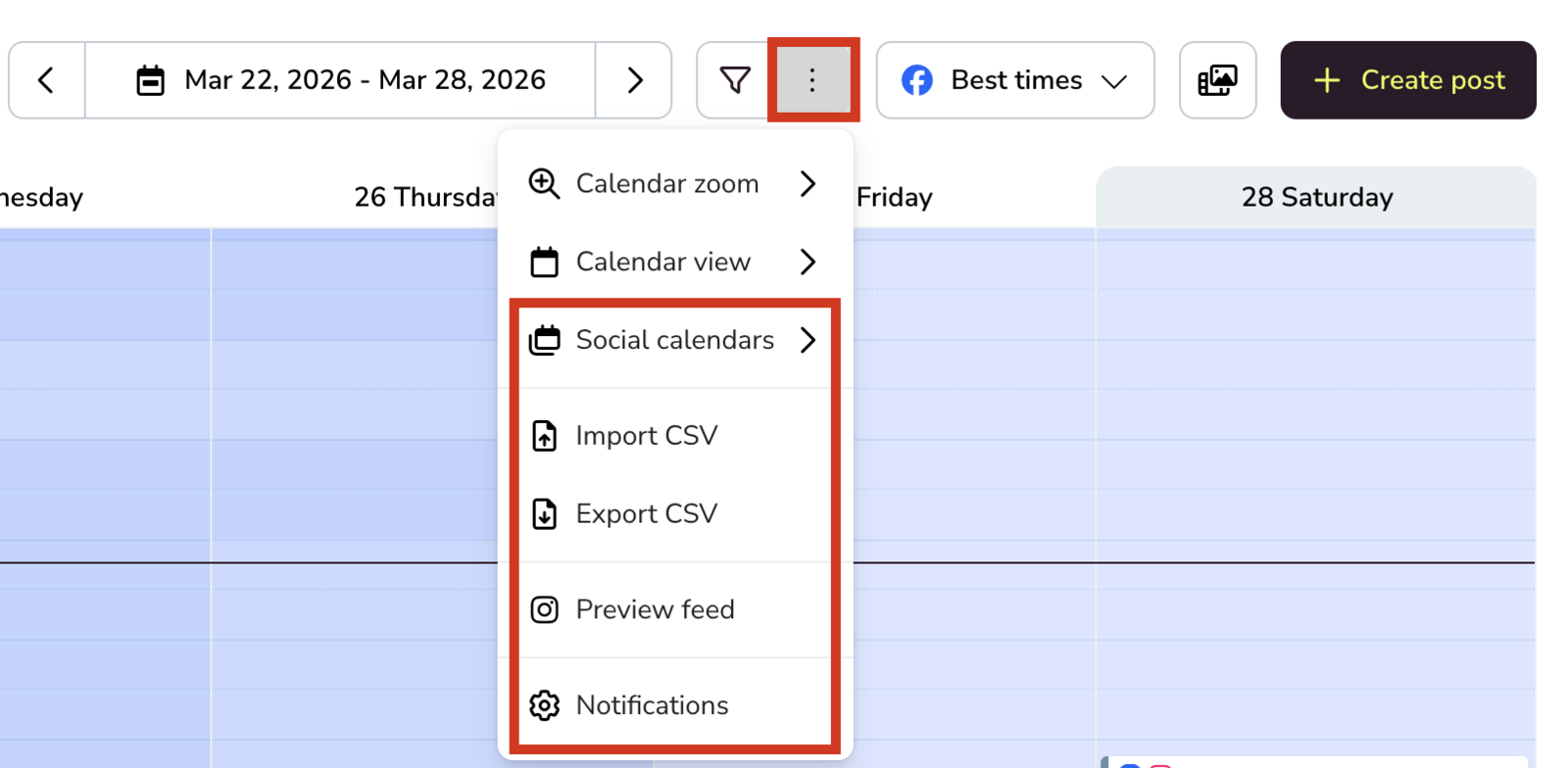
Calendari Social: mostra le date evidenziate e i calendari importati nel tuo strumento di pianificazione.
Importa CSV: importa post in blocco da un file CSV.
Esporta CSV: esporta i tuoi contenuti pianificati.
Anteprima feed: controlla l'aspetto della tua griglia di Instagram prima della pubblicazione.
Notifiche: gestisci le notifiche dello strumento di pianificazione.
La barra degli strumenti può mostrare anche altre scorciatoie, come l'icona dei file multimediali per servizi come Canva o Google Drive, a seconda del tuo accesso.
Se desideri creare e programmare un post, consulta la documentazione sulla programmazione.