Come programmare e automatizzare i contenuti da un Autolist
Cos'è un Autolist e come funziona
Questa funzione consente di creare liste di post che vengono ripetuti automaticamente con la frequenza desiderata. Puoi rimanere attivo sui social network e riutilizzare i tuoi contenuti. Autolist ti aiuta a pianificare più rapidamente i contenuti per i social media. Puoi programmare periodicamente i tuoi post e semplificare la gestione dei social network in pochi passaggi:
Crea la tua lista di contenuti: organizza i post che vuoi pubblicare.
Imposta la frequenza: scegli i giorni e gli orari dei tuoi post.
Automatizza la pubblicazione: lascia che l'autolist faccia il lavoro al posto tuo.
👀Considerazioni
Limite di post: ogni autolist può includere fino a 200 post. Se superi questo limite, i post aggiuntivi non verranno pubblicati.
Tag su Instagram: non è possibile taggare persone o prodotti nei post di un autolist.
Allegati: il numero massimo consentito negli autolist è di 10 allegati per post.
${frame}
Panoramica e programmazione con gli autolist

La panoramica mostra la data del prossimo post, le reti attive, i post in sospeso e se la ripetizione è attivata. Da qui puoi attivare o disattivare ogni autolist ed eliminarlo facendo clic sull'icona del cestino.
I post verranno pubblicati nell'ordine impostato ed eliminati dopo la pubblicazione, a meno che tu non attivi l'opzione "ripeti", che renderà circolare la lista.
Ogni riga aggiunge un orario e in ciascuna puoi selezionare i giorni della settimana. L'autolist verrà letto quotidianamente in verticale.
Ecco un esempio 👇

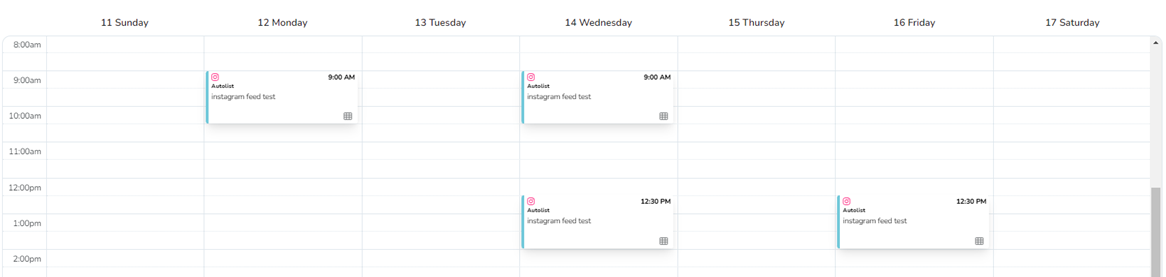
Con questa programmazione, i contenuti verranno pubblicati nel seguente ordine cronologico: il lunedì alle 9:00, il mercoledì alle 9:00 e alle 12:30 e il venerdì alle 12:30.
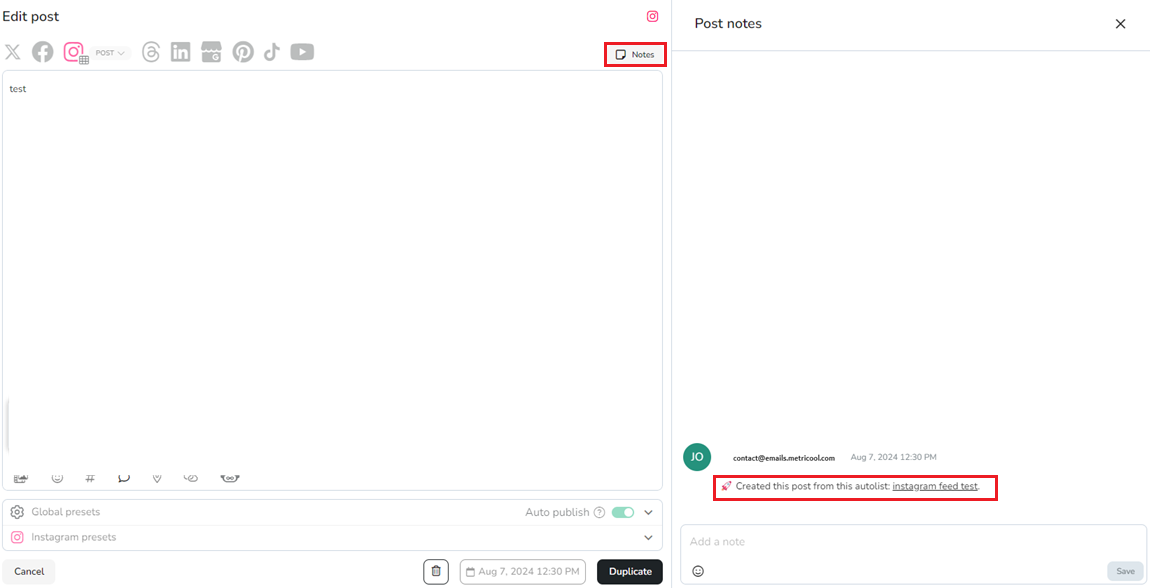
Ecco come apparirà nel calendario dei post programmati di un autolist. Una volta pubblicato il contenuto, accedendo alle note del post puoi verificare cosa era stato programmato da un autolist.
Glossario
Spieghiamo i principali campi per configurare correttamente i tuoi autolist:
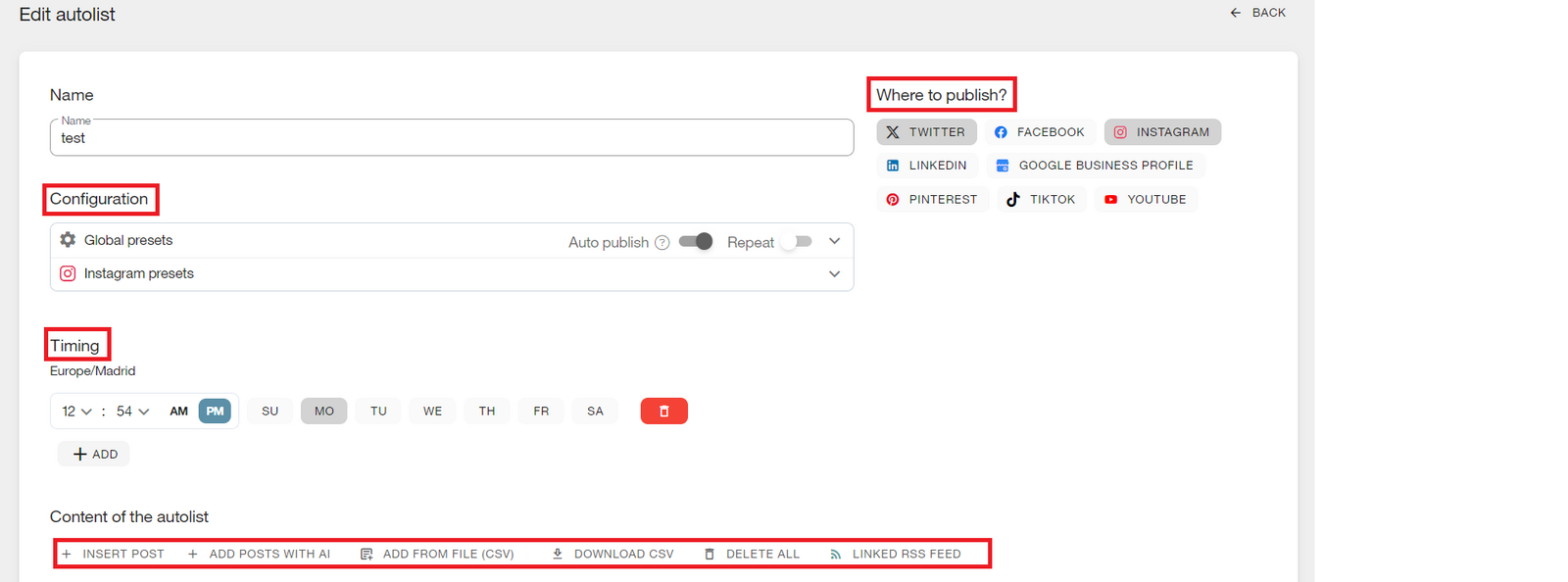
Nome e configurazione: crea un nome che definisca il contenuto della lista (post migliori, tweet periodici ecc.).
Ripeti: l'opzione di ripetizione serve a trasformare l'autolist in una lista circolare. Una volta pubblicato un contenuto, questo viene spostato alla fine della lista per essere pubblicato nuovamente quando arriva il suo turno. Se non attivi l'opzione di ripetizione, quando un contenuto viene pubblicato viene rimosso dall'autolist per evitare che venga ripubblicato.
Accorciatore di URL: questa funzione collegata accorcia automaticamente i tuoi URL senza bisogno di utilizzare altri strumenti. Usando l'accorciatore di URL, otterrai statistiche sui clic ricevuti sui tuoi link.
Reti su cui pubblicare: attiva i social network sui quali vuoi condividere contemporaneamente i tuoi post. Se preferisci, puoi anche creare autolist per gestire ogni social network separatamente.
Programmazione: programma la pubblicazione del prossimo post scegliendo l'orario e i giorni che preferisci. Ti consigliamo di controllare prima i tuoi orari migliori per pubblicare su ogni social network. Aggiungi tutte le righe che vuoi o seleziona più giorni contemporaneamente.
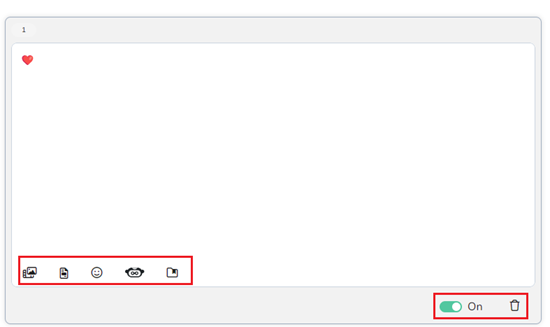
Posizione del post nella lista: il numero accanto all'icona della fotocamera indica la posizione occupata dal post, così puoi vedere rapidamente quale sarà il prossimo. Puoi modificare la posizione trascinando il post nella posizione desiderata o facendo clic sul numero.
Pulsante di pausa: un pulsante di attivazione/disattivazione che consente di mettere in pausa qualsiasi post attivo nel tuo autolist. È molto utile quando il post non deve essere pubblicato perché contiene contenuti stagionali.
Salva testi: aggiungi testi o hashtag che usi abitualmente per inserirli nell'autolist con un clic. Fai clic su Aggiungi all'inizio per visualizzare le opzioni, quindi fai clic sull'icona della cartella.
Cestino: un pulsante per eliminare dalla lista i contenuti aggiunti quando non vuoi più che vengano pubblicati.
Configura il tuo autolist

Fai clic su Nuovo autolist
Seleziona le reti che vuoi includere nella lista automatica.
Imposta le configurazioni globali (qui puoi attivare il pulsante di ripetizione per rendere circolare la lista) e quelle per ciascun social network.
Programma il giorno e l'ora di pubblicazione dei contenuti. Gli autolist hanno una frequenza settimanale: aggiungi tutte le righe necessarie.
Aggiungi i contenuti.
Duplica un autolist
Per duplicare i contenuti di un autolist, fai clic su Scarica CSV, crea un nuovo autolist e aggiungi nuovamente i contenuti facendo clic su aggiungi da file (CSV). Imposta la nuova configurazione e il gioco è fatto.
Aggiunta di contenuti
Puoi aggiungere contenuti ai tuoi autolist facendo clic su diverse opzioni:
Inserisci post: aggiungerai manualmente i tuoi post. Una volta creato il primo post, sarà disponibile l'opzione aggiungi post alla fine.
Aggiungi post con l'IA: creerai i tuoi post con l'intelligenza artificiale; trovi tutti i dettagli qui.
Aggiungi da file (CSV): consente di aggiungere post in blocco; trovi tutti i dettagli qui.
Feed RSS collegato: i tuoi post verranno aggiunti automaticamente in base alle impostazioni del feed RSS (le immagini verranno aggiunte solo per Instagram e Pinterest).
Ricorda che in ogni post puoi programmare diversi tipi di file, immagini, video o GIF. Puoi allegarli dal tuo PC, tramite un URL, da Google Drive oppure selezionare materiale dalla nostra libreria di immagini, video o GIF. Puoi anche programmare documenti per il social network LinkedIn. Inoltre, puoi aggiungere emoji.
💡 Per modificare la posizione dei post, seleziona e trascina nella posizione desiderata oppure fai clic sul numero della posizione
Come collegare un feed RSS
💡 Vuoi saperne di più su cos'è un feed RSS e su come utilizzarlo? Dai un'occhiata qui per tutti i dettagli.
👀Considerazioni
Il sistema è progettato per funzionare con i feed RSS dei blog che seguono il formato XML standard. Puoi verificarne la validità qui.
Sebbene a volte sia possibile leggere altri tipi di feed (ad esempio YouTube, Instagram o altri servizi), la loro struttura è diversa e non sono completamente compatibili, quindi potrebbero non funzionare correttamente.
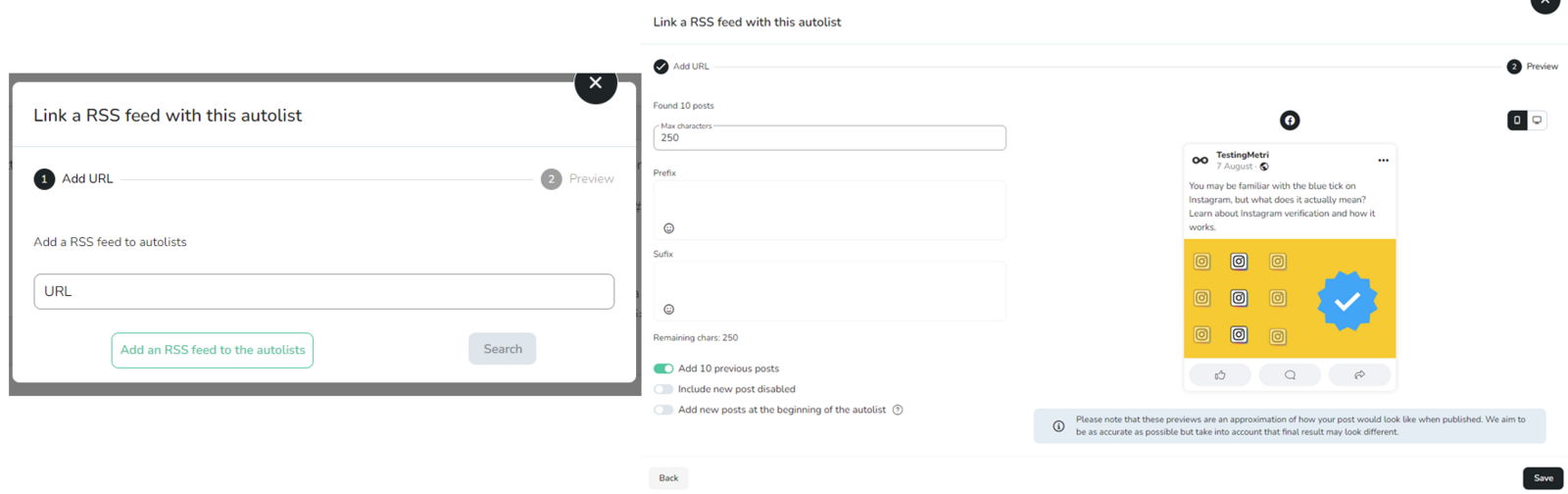
Collega il tuo feed RSS in pochi passaggi:
Aggiungi l'URL del feed e fai clic su Cerca. Se il file è corretto, verranno individuati i contenuti recenti inclusi nel file del feed.
Compila i seguenti campi:
Prefisso: testo che verrà inserito all'inizio di tutti i post contenenti il tuo feed.
Suffisso: testo che verrà inserito alla fine di ogni post. Al termine della configurazione, potrai scegliere tra tre opzioni:
Includi i post precedenti: facendo clic su questa opzione, gli ultimi contenuti presenti nel feed RSS verranno inclusi insieme a quelli futuri. Se non selezioni questa opzione, verranno visualizzati solo quelli successivi, ovvero l'autolist inizierà quando verrà pubblicato un nuovo post.
Aggiungi post disattivati: significa che i post aggiunti verranno inclusi come disattivati, quindi non saranno pubblicati sui tuoi social network finché non li attiverai manualmente.
Aggiungi all'inizio dell'autolist: se selezioni questa opzione, i nuovi post RSS verranno aggiunti all'inizio dell'autolist. Se non selezioni questa opzione, verranno aggiunti per impostazione predefinita alla fine della lista.
Fai clic su Salva e il tuo feed RSS sarà collegato.
Lettura del feed RSS nel nostro sistema
Se ti stai chiedendo come elaboriamo le informazioni del tuo feed RSS, ecco una spiegazione semplice:
Il campo description e le immagini:
Anche se hai incluso un tag
<img>nel campodescriptiondel feed, questo non è il modo standard per specificare l'immagine principale.Per questo motivo, non recuperiamo l'immagine da lì.
Da dove prendiamo le immagini?
Per ogni elemento del feed, controlliamo la proprietà
<link>. Ad esempio:
<link>https://www.example.com/articles/amazing-news</link>Su questo URL cerchiamo il tag
og:image(Open Graph), che contiene l'immagine rappresentativa della pagina.
Cosa succede se la pagina non contiene tag OG?
Se la pagina non include tag Open Graph (
og:image), il nostro sistema non troverà un'immagine specifica.In questo caso, mostriamo la prima immagine disponibile, che di solito è il tuo logo (o la prima immagine presente nel codice).
Come puoi risolvere il problema?
Per farlo funzionare correttamente e visualizzare l'immagine giusta, assicurati che le tue pagine includano i tag OG. Un esempio di base:
<meta property="og:image" content="URL_TO_YOUR_IMAGE">💡 Usa strumenti come Open Graph Checker per verificare che questi tag siano configurati correttamente nelle tue pagine.
Particolarità per social network
Il modo in cui l'immagine viene visualizzata nell'autolist e nel post finale dipende dal social network:
Instagram e Pinterest: Metricool scarica e visualizza direttamente l'immagine (
og:image) nell'autolist e nel post.Altre reti (Twitter, LinkedIn, Google Business Profile, Facebook...): Metricool non scarica l'immagine. L'autolist mostrerà solo il link e sarà il social network stesso a generare l'anteprima al momento della pubblicazione del post (se la pagina è configurata correttamente).
👉 Per questo motivo, se non visualizzi l'immagine nell'autolist per reti come LinkedIn o Facebook, si tratta del comportamento previsto. L'anteprima verrà generata automaticamente dal social network al momento della pubblicazione.
Cos'è il contenuto evergreen e perché è importante: tutti i dettagli qui