Menziona e tagga altri account
Menzionare altri account può aumentare la visibilità, favorire le collaborazioni e stimolare una maggiore interazione sui tuoi post. Questo articolo spiega come funzionano le menzioni e i tag nel pianificatore e nelle importazioni CSV.
In questo articolo:
Menzioni dal calendario
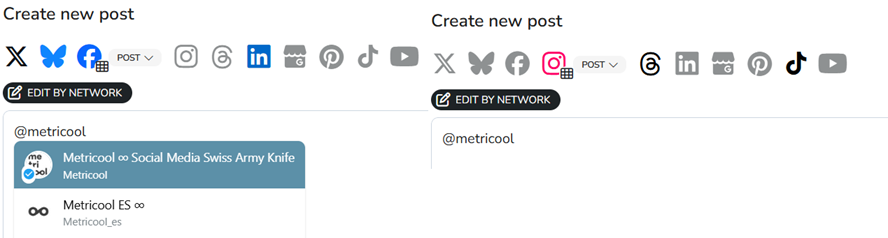
Dal pianificatore puoi menzionare altri account nel testo del post digitando @ seguito dal nome utente.
Alcuni social mostrano suggerimenti mentre digiti. Altri richiedono l'inserimento manuale:
Completamento automatico disponibile: Facebook, Bluesky, X e LinkedIn.
Menzione manuale: Instagram, Threads e TikTok.
Su LinkedIn puoi anche incollare l'URL completo del profilo della persona o dell'azienda che vuoi menzionare. La piattaforma lo converte automaticamente in una menzione.
Instagram e X consentono anche di taggare gli utenti nelle immagini. Consulta Taggare gli utenti nelle immagini.
Di solito puoi menzionare la maggior parte dei tipi di account, ma ogni social ha regole proprie. Se pubblichi contemporaneamente su più social, usa modifica per social network per modificare menzioni e tag per ciascuno di essi.
Considerazioni specifiche per social network
Tramite l'API puoi menzionare fino a 3 Pagine. I profili personali non sono supportati.
Menzioni: l'account deve consentire le menzioni, preferibilmente da parte di tutti, indipendentemente dal fatto che sia pubblico o privato. Maggiori dettagli sono disponibili qui.
Tag: l'account Instagram deve essere pubblico. Gli account privati non possono essere taggati tramite l'API. L'API consente fino a 20 tag per post, inclusi i tag dei prodotti.
Quando menzioni profili o pagine su LinkedIn, il comportamento dipende dal tipo di account collegato e dalle impostazioni di visibilità del profilo che vuoi menzionare.
Pubblicare da un profilo personale o da una pagina aziendale
Profili personali: visualizzi suggerimenti per i profili a cui sei collegato.
Pagine aziendali: visualizzi suggerimenti per i follower di quella pagina.
In entrambi i casi puoi menzionare qualsiasi profilo o pagina digitando il nome completo dopo @.
Requisiti per menzionare un profilo personale LinkedIn
Se vuoi menzionare un profilo personale, quella persona deve aver abilitato queste opzioni nelle impostazioni della visibilità del profilo LinkedIn:
Consenti la visibilità al di fuori di LinkedIn. Puoi controllare questa impostazione qui.
Consenti le menzioni nei post e nei commenti. Puoi controllare questa impostazione qui.
Nota: le pagine aziendali non sono soggette a queste restrizioni e possono sempre essere menzionate.
L'API di LinkedIn non riesce sempre a trovare ogni profilo, anche quando il profilo può essere taggato direttamente su LinkedIn. Attualmente LinkedIn supporta nella mention search API solo i profili con en_US come lingua predefinita. Maggiori dettagli sono disponibili qui.
Come soluzione alternativa, il profilo interessato può aggiungere en_US come lingua del profilo. Le istruzioni sono disponibili qui.
Taggare gli utenti nelle immagini
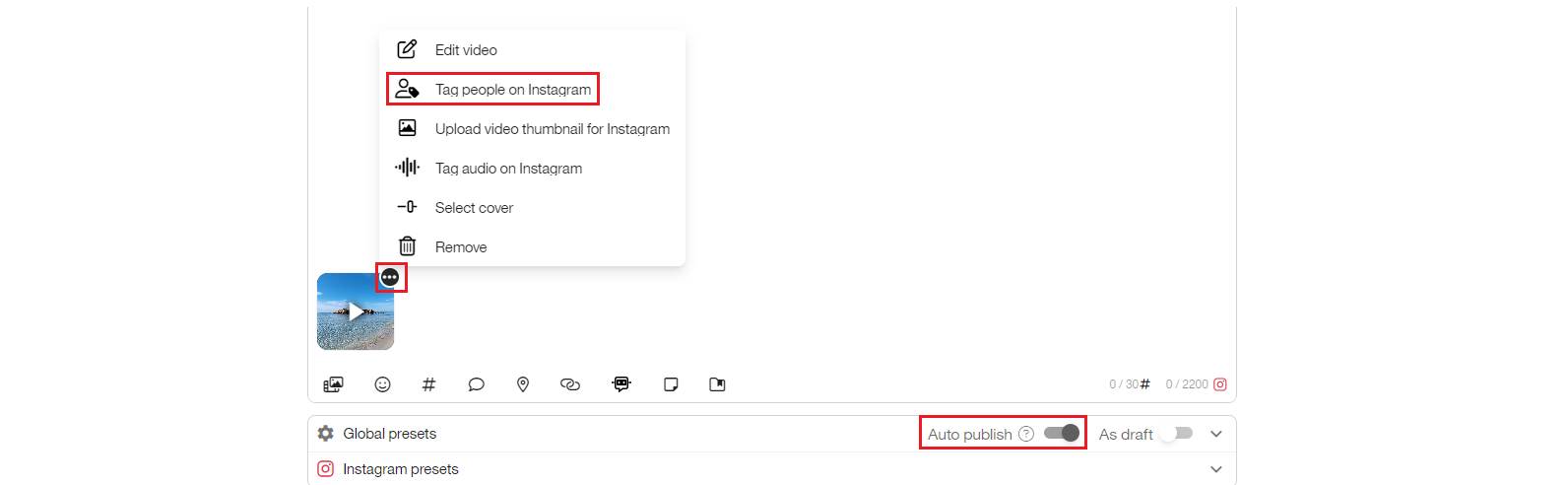
Su Instagram, il tag delle immagini è disponibile per post e Reel. Non è supportato per i caroselli video o le Storie e la pubblicazione automatica deve essere abilitata.
Fai clic sui tre puntini del file allegato.
Seleziona Tagga persone su Instagram.
Fai clic sull'immagine o usa il pulsante per aggiungere utenti Instagram.
Inserisci i nomi utente separati da virgole o spazi.
Instagram non supporta la ricerca degli utenti in questo flusso, quindi assicurati che il nome utente sia corretto. Dopo aver aggiunto i tag, puoi spostarli per modificarne la posizione.
Ricorda che l'account deve essere pubblico e che l'API consente fino a 20 tag per post, inclusi i tag dei prodotti.
X
Su X, il tag delle immagini è disponibile nel compositore dei post, nelle impostazioni specifiche del social network.
Fai clic su Tagga utenti.
Digita il nome utente e selezionalo dall'elenco dei suggerimenti.
Fai clic su Aggiungi.
Puoi taggare fino a 10 utenti. Se un utente non esiste o non consente il tag delle immagini, il tag viene ignorato al momento della pubblicazione del post.

Menzioni da CSV
Quando programmi i post con un file CSV, le menzioni funzionano come nel calendario, tranne che su Facebook e LinkedIn, dove è richiesto un formato speciale.
Facebook: usa l'ID della Pagina
Per menzionare una pagina su Facebook, ti serve il suo ID numerico.
A causa di recenti modifiche su Facebook (Meta), l'ID della Pagina non è più disponibile nella sezione Trasparenza della Pagina.
Ora deve essere recuperato tramite metodi alternativi, che possono variare a seconda della pagina, del tipo di account o dell'interfaccia disponibile.
🔍 Come trovare l'ID di una Pagina
Opzione 1: codice sorgente della pagina (metodo consigliato)
Vai alla pagina Facebook che vuoi menzionare
Fai clic con il pulsante destro del mouse → “Visualizza sorgente pagina”
Cerca
page_idopageIDCopia il numero corrispondente all'ID
Opzione 2: strumenti esterni
Puoi anche usare strumenti online per recuperare l'ID inserendo l'URL della pagina.Opzione 3: API Meta (avanzata)
Se disponi dell'accesso tecnico, puoi recuperare l'ID usando l'API Meta
🧾 Formato CSV
Dopo aver ottenuto l'ID della Pagina, usa il seguente formato nel CSV: @[page ID]
LinkedIn: usa l'URN dell'account
Su LinkedIn, le menzioni richiedono l'URN completo della pagina aziendale o del profilo personale.
Apri la pagina o il profilo LinkedIn.
Apri l'inspector del browser.
Cerca nel codice sorgente:
Per le aziende, cerca
company:.Per i profili personali, cerca
member:.Copia il numero visualizzato dopo di esso.
Usa uno di questi formati nel CSV:
Aziende:
@[urn:li:organization:ID|Name]Profili personali:
@[urn:li:member:ID|Name]
LinkedIn distingue tra maiuscole e minuscole, quindi il nome deve corrispondere esattamente.
Se devi menzionare lo stesso account su più social network, usa modifica per social network e modifica la menzione in ciascuna scheda.