Come aggiungere una copertina (miniatura) ai tuoi post
Su quali social network posso inserire una copertina?
Quando programmi un video, puoi personalizzare la miniatura caricando un'immagine o selezionando un fotogramma dal video. Ecco cosa permette ogni social network:
Social network | Carica immagine personalizzata | Seleziona fotogramma video | Note |
|---|---|---|---|
✅ | ✅ * | Disponibile per video e Reel | |
✅ | ✅ * | Per Reel e video del feed. Non disponibile per le Storie | |
✅ | ✅ * |
| |
❌ | ✅ |
| |
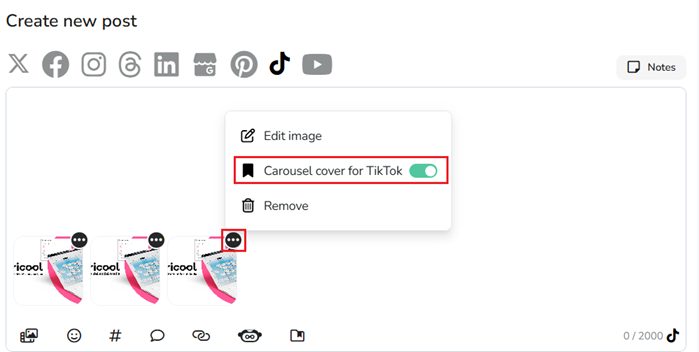
TikTok | ✅ (Business) | ✅ * | Puoi anche scegliere un'immagine del carosello come copertina |
YouTube | ✅ | ✅ * | Non disponibile per gli Shorts |
Il fotogramma viene selezionato dalla miniatura del video caricato
Dimensioni
Queste sono le dimensioni consigliate per le miniature:
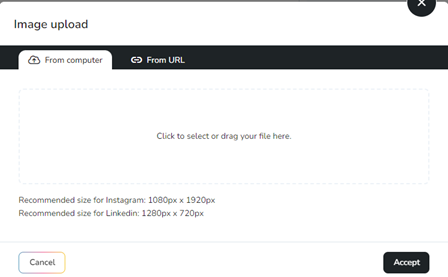
Facebook e Instagram: 1080px x 1920px
LinkedIn: 1280px x 720px
YouTube: 1280px x 720px
Come impostare la copertina?
Per aggiungere la copertina, segui questi passaggi:
Vai su Pianificazione.
Tocca 'Crea pubblicazione' o scegli l'orario direttamente dal calendario
Seleziona il social network o i social network su cui desideri pubblicare
Allega il video (puoi importare il file dal tuo dispositivo o da un URL, oppure utilizzare la banca video)
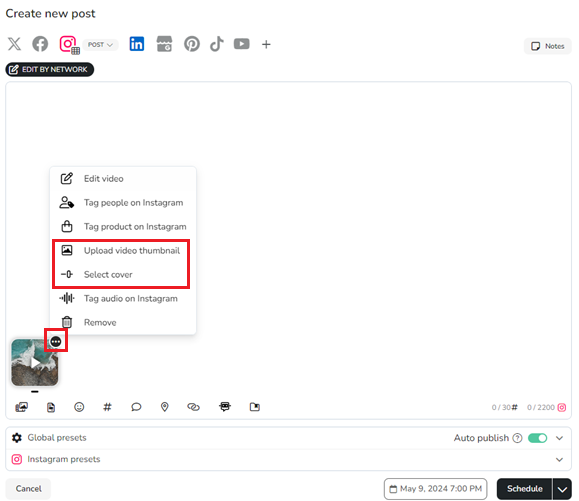
Fai clic sui tre puntini del video e seleziona "Carica miniatura video o Seleziona copertina" (le opzioni mostrate dipenderanno dai social network selezionati)
💡 Ricorda che puoi modificare il contenuto del post per ogni social network.
Inoltre, TikTok ti consente di selezionare un'immagine come copertina per i tuoi caroselli. Scegli l'immagine e abilita "copertina carosello per TikTok".
Carica miniatura video
Carica il file facendo clic per importarlo dal tuo dispositivo o trascina direttamente l'immagine. Puoi anche importare da un URL (il link deve essere pubblico).
Una volta importato, fai clic su Accetta.
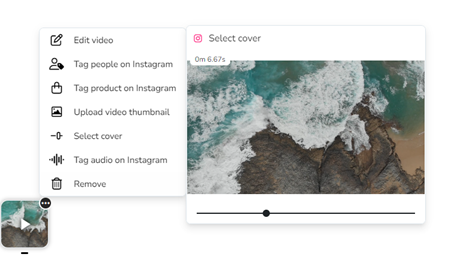
Seleziona copertina
Scorri sulla linea per selezionare il fotogramma del video. Una volta selezionato, fai clic in un punto qualsiasi del post per uscire e applicare la selezione.
Aggiungi il testo al post e controlla l'anteprima.
Imposta la data e l'ora e fai clic su 'Pianifica'.