Come programmare i thread
I thread ti permettono di pubblicare una sequenza di post collegati sulle piattaforme supportate. Questo articolo spiega come crearli, modificarli e programmarli dal planner.
Cosa sono i thread e a cosa servono?
I thread sono un modo per collegare più post in un'unica sequenza e condividere contenuti lunghi o suddivisi in più parti. Anche se sono nati su Twitter, oggi X, puoi usarli anche su Threads e Bluesky.
Con la piattaforma puoi programmare thread fino a 80 post su una o più piattaforme contemporaneamente. Sono ideali per contenuti educativi, storytelling o lanci in più parti.
Alla fine di questo articolo troverai una sezione FAQ con ulteriori dettagli sulla pubblicazione su più network, sulla personalizzazione dei contenuti e altro ancora.
Passo dopo passo: come programmare un thread
Apri il planner
Accedi al tuo account e apri il planner dalla dashboard.
Crea un nuovo post
Fai clic su Crea un nuovo post oppure fai clic direttamente sull'orario in cui vuoi programmare il thread.
Seleziona le tue piattaforme
Scegli una o più piattaforme che supportano i thread:
X (Twitter)
Threads
Bluesky
👉 Il pulsante Crea thread viene visualizzato solo se selezioni almeno una di queste piattaforme.
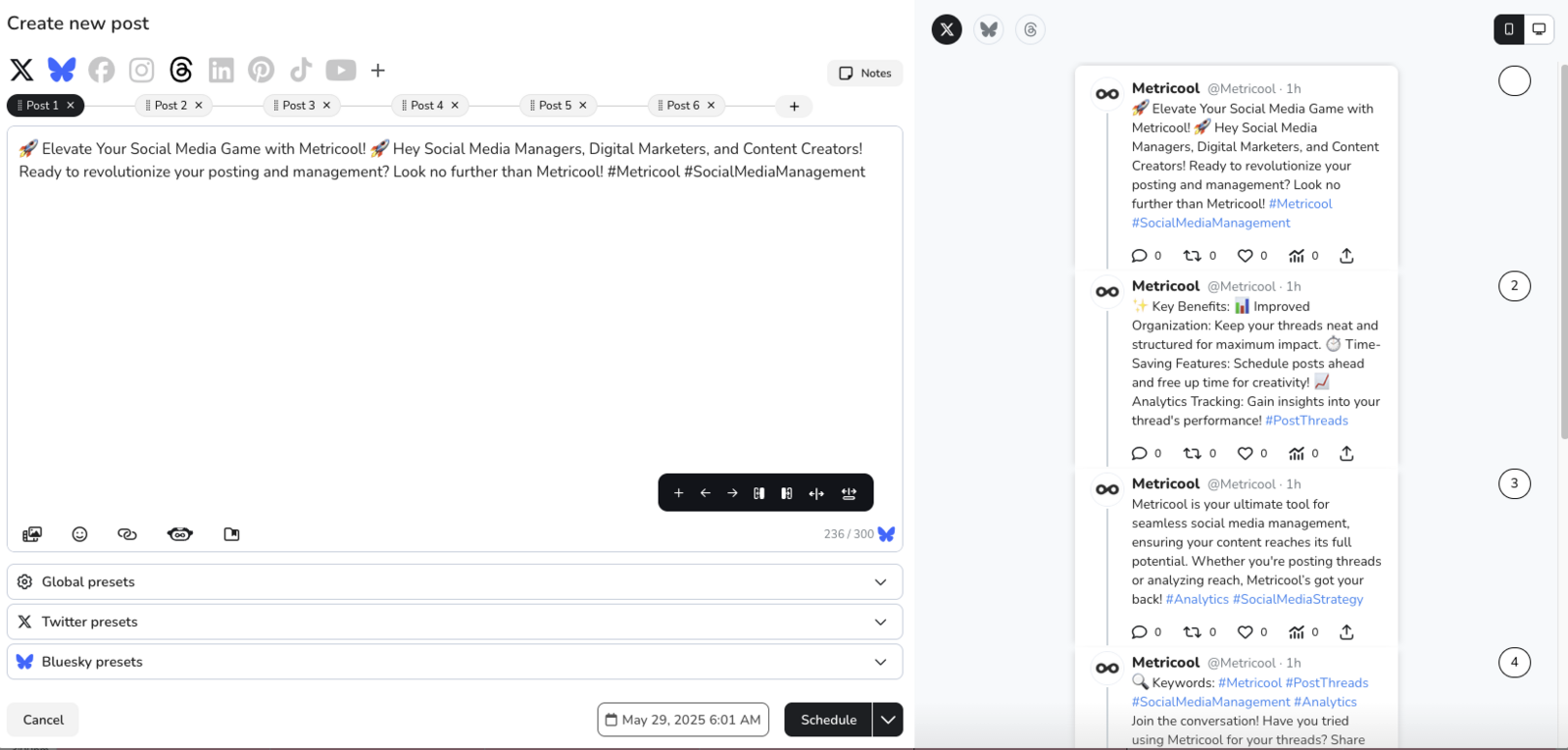
Scrivi il primo post e fai clic su Crea thread
Puoi incollare o scrivere un testo lungo. Quando fai clic su Crea thread, la piattaforma suddivide il contenuto in base ai limiti di caratteri di ciascun network.
Puoi anche modificare o aggiungere manualmente ogni post del thread.
Strumenti per modificare il thread
Dall'editor puoi:
➕ Aggiungere nuovi post
⬆⬇ Riordinarli trascinandoli
❌ Eliminare qualsiasi parte del thread
🔁 Unire o dividere blocchi di testo
✂️ Creare un nuovo post dalla posizione del cursore
📄 Usare il rilevamento dei paragrafi per sudidere automaticamente il testo
Puoi creare fino a 80 post per thread.
Personalizza il tuo thread
🎨 Puoi aggiungere:
Testo
Immagini
GIF
Video
Menzioni
🔒 Su X puoi anche taggare utenti nelle immagini e scegliere chi può rispondere al tuo thread:
Chiunque
Utenti iscritti
Persone che segui
Account menzionati
Account verificati
Visualizza l'anteprima e programma
Prima di salvare, controlla l'anteprima che mostra come apparirà il tuo thread.
Quando sei soddisfatto, imposta data e ora e fai clic su Salva.
Ti serve ispirazione? Usa il generatore di testo AI
Nei giorni in cui hai poche idee o hai bisogno di aiuto per strutturare il tuo thread, usa l'assistente AI all'interno del planner.
Ti basta:
Fai clic sull'icona del robot 🤖 nel post.
Scrivi il tuo prompt, ad esempio: crea un thread con consigli di marketing su Instagram.
Fai clic su Converti in thread per trasformare il risultato in post modificabili.
Usalo come punto di partenza, poi modificalo e rendilo tuo.
🎉 Tutto qui. Ora sei pronto per creare e programmare thread per X, Threads o Bluesky.
❓ Domande frequenti
Posso pubblicare lo stesso thread su più piattaforme?
Sì. Puoi programmare contemporaneamente lo stesso thread per X, Threads e Bluesky.
Tieni presente che non puoi personalizzare il contenuto per ogni piattaforma all'interno dello stesso post. Se necessario, salvalo, duplicalo e modifica ciascuna versione.
Qual è il limite di un thread?
Puoi programmare fino a 80 post in un singolo thread.
Posso aggiungere link, immagini o menzioni?
Sì, proprio come per qualsiasi altro post.
Posso visualizzare l'anteprima dell'intero thread prima di pubblicarlo?
Sì. L'anteprima mostra come apparirà l'intero thread, così puoi modificarlo, riordinarlo o eliminarlo secondo necessità.
Posso salvare un thread come bozza?
Sì. Salvalo e completalo in un secondo momento dal calendario o dall'elenco delle bozze.
L'AI può aiutarmi a scrivere un thread?
Sì. Usa il generatore di testo AI nell'editor: fai clic sull'icona del robot 🤖, scrivi la tua idea e poi fai clic su Converti in thread.
È utile quando ti serve una bozza o un punto di partenza.
E se ho un account X Premium?
Con un account X Premium puoi pubblicare singoli post fino a 25.000 caratteri.
Quando usi la funzione thread, il contenuto viene automaticamente suddiviso in blocchi più brevi per facilitarne la lettura.
Se preferisci, puoi usare il limite esteso aggiungendo manualmente post al thread e incollando un testo lungo in ciascuno di essi.
👉 Tuttavia, questa soluzione non è consigliata, perché i thread con post eccessivamente lunghi sono più difficili da leggere e meno efficaci.