Cómo conectar mi sitio web y blog
Conecta tu sitio web o blog para empezar a realizar un seguimiento de las visitas y consultar las analíticas en la plataforma.
Cómo funciona
Debes instalar el código de seguimiento para recopilar datos de tu sitio web o blog. Los datos se recopilan a partir de ese momento. No se pueden recuperar los datos anteriores.
Este código JavaScript se ejecuta en el navegador y realiza una llamada asíncrona al servicio de seguimiento que registra la visita. El país y la página visitada se detectan mediante la dirección IP.
El rastreador no utiliza cookies.
Una vez conectado el sitio web, podrás ver las visitas en tiempo real de inmediato. Las analíticas del sitio web estarán disponibles después de 24 horas.
Es posible que el nombre del sitio web no se muestre correctamente al principio, pero se actualiza en un plazo de 24 horas.
Consideraciones
Los sitios web de Canva no admiten el código de seguimiento.
La opción del píxel de seguimiento no recopila todas las métricas del blog.
Conectar un sitio web
Para conectar tu sitio web:
Haz clic en el menú de la esquina superior derecha y selecciona Conexiones.
Haz clic en Conectar sitio web.
Elige el tipo de conexión que quieras utilizar: WordPress, Etiqueta de seguimiento de JavaScript o Píxel de seguimiento.
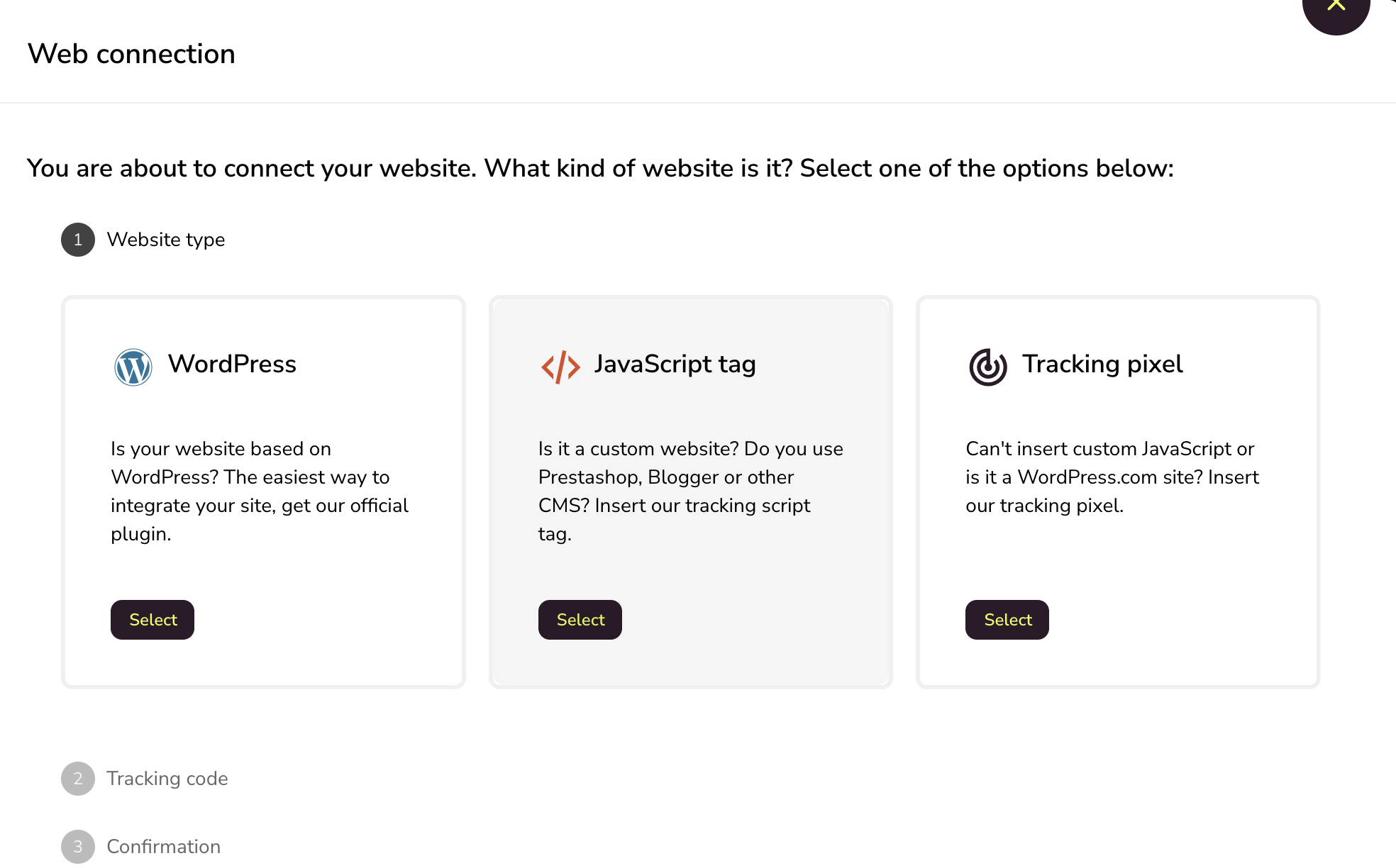
Copia el código de seguimiento generado.
Añádelo a tu sitio web siguiendo las instrucciones de la opción que hayas seleccionado.
Vuelve atrás y haz clic en Verificar conexión.
Para completar la verificación, visita tu sitio web para que se pueda detectar la instalación.
Una vez completada la verificación, tu sitio web estará conectado y podrás ver las visitas en tiempo real.
Importante: los datos de analíticas estarán disponibles a partir del día siguiente a la conexión. Hasta entonces, es posible que tu dominio todavía no aparezca actualizado.
Si has completado la conexión y no aparecen datos después de 24 horas, consulta el artículo de solución de problemas sobre conexiones de sitios web o blogs
Opción 1: WordPress
Opción 2: Código de seguimiento de JavaScript
Utiliza esta opción para Blogger, Prestashop, Wix y plataformas similares. En este tutorial se explica cómo añadirlo.
Opción 3: Píxel de seguimiento sin JavaScript
En este caso, la plataforma no puede recopilar algunas métricas del blog.
Una vez completada la verificación, el sitio web estará conectado y podrás ver las visitas en tiempo real.
En la sección de analíticas, los datos aparecen a partir del día siguiente a la conexión. El dominio también puede tardar hasta 24 horas en actualizarse.
Editar el nombre del dominio
Una vez completada la conexión, puedes editar el nombre del sitio web que se muestra haciendo clic en el icono del lápiz. Esto solo cambia la etiqueta que se muestra en la interfaz. No cambia el sitio web vinculado al rastreador instalado. Si necesitas cambiar de sitio web, consulta Cambiar el sitio web conectado.

Conexión del blog
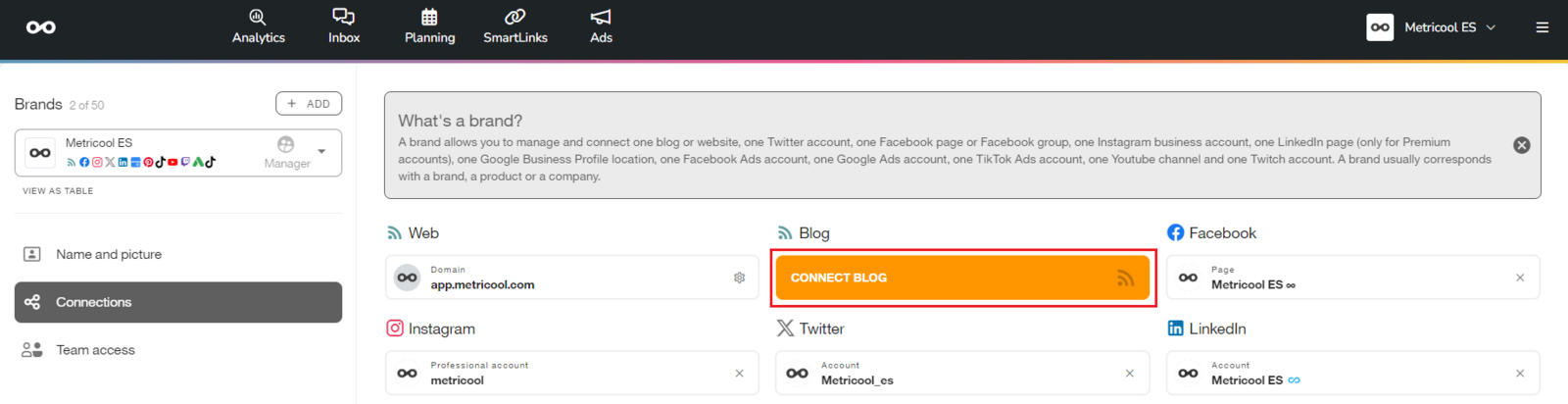
Al conectar el sitio web, si el blog tiene configurado un feed RSS, la plataforma lo detecta automáticamente. Aparece un nuevo cuadro con la conexión del blog y la URL del feed.
El historial de publicaciones del blog depende de la configuración del feed RSS. Por ejemplo, si el feed está limitado a 50 publicaciones, solo se pueden mostrar esas 50 publicaciones. El lector solo muestra la información que devuelve el feed.
Si no se conecta automáticamente o el feed no estaba configurado en ese momento, puedes conectarlo manualmente desde el panel de conexiones.
Excluir tus propias visitas
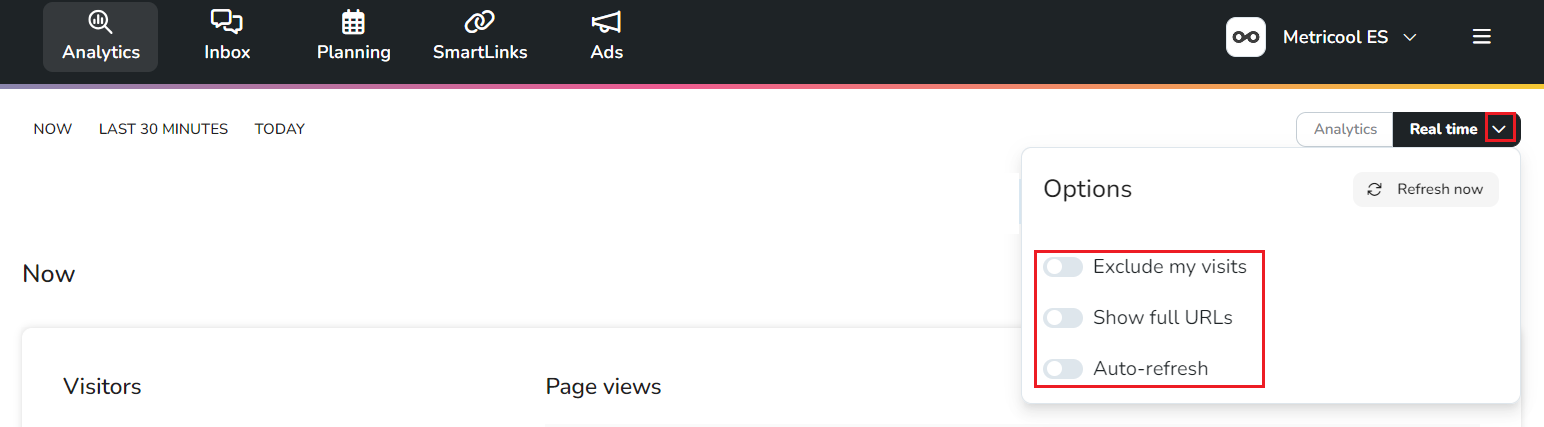
Puedes excluir tus propias visitas desde Tiempo real > Excluir visitas.
Si hay varias direcciones IP, excluye cada una por separado.
En el mismo menú, también puedes mostrar las URL completas y activar la actualización automática.
Desconectar un sitio web
Para desconectar un sitio web, elimina el código de seguimiento de ese sitio web. La desconexión puede tardar unos días si siguen apareciendo visitas porque el código está almacenado en la caché de un navegador.
Cambiar el sitio web conectado
Si quieres supervisar otro sitio, puedes reutilizar el mismo código en el nuevo sitio, pero primero debes eliminarlo del sitio web cuyo seguimiento ya no quieras realizar.
El historial de datos del sitio web desconectado no se elimina. También es normal seguir recibiendo algunos datos del sitio web antiguo durante un par de días.
Al mover el código de seguimiento a otro sitio web, las visitas en tiempo real aparecen de inmediato. Las analíticas del nuevo sitio web estarán disponibles después de 24 horas. El dominio también se actualiza después de 24 horas.
No hay datos disponibles
Si no aparecen datos, consulta He conectado el sitio web o blog, pero no aparecen datos.